
更新履歴
| 版 | 日付 | 内容 |
|---|---|---|
| 第1版 | 2022年11月01日 | 初版発行。 |
| 第2版 | 2022年12月02日 | UIの更新に伴う図の差し替え、説明の追加・更新。 |
| 第2.1版 | 2022年12月14日 | ユーザー管理機能の説明、権限一覧を追加。 |
| 第2.2版 | 2022年12月20日 | 各種設定-ドメイン設定の説明を追加。 |
| 第2.3版 | 2023年01月06日 | タグ機能の説明を追加。 |
| 第2.4版 | 2023年03月07日 | タグ起点のサーバー検索機能、サーバー設定の一括更新機能の説明を追加。 |
| 第2.5版 | 2023年06月12日 | 通知設定機能、ユーザー一括招待機能の説明を追加。 |
| 第2.6版 | 2023年09月28日 | 資産管理 - ネットワーク一覧の説明を追加。 |
| 第2.7版 | 2024年02月14日 | UIの更改に伴う図の差し替え、説明の追加・更新。 |
| 第2.8版 | 2024年04月11日 | 製品一覧の説明を追加。 |
| 第2.9版 | 2024年06月06日 | 権限一覧を更新(担当者によるアクセス制御を追記、担当者編集の権限変更) |
| 第3.0版 | 2024年06月28日 | 脆弱性スキャン機能の説明を追加。 |
| 第3.1版 | 2024年09月02日 | クラウドサービス管理の説明を追加。 |
| 第3.2版 | 2025年06月20日 | ・脆弱性確認の項に、KEVおよび脆弱性対策検出に関する説明を追加。 ・セキュリティチェック対象の選択に関する説明を更新。 |
| 第3.3版 | 2025年12月05日 | ・プロフィール変更の説明を追加(言語選択の説明を含む)。 |
| 第3.4版 | 2026年03月12日 | ・脆弱性一覧ダウンロードの項を追加(オプション指定画面を含む)。 |
| 第3.5版 | 2026年06月16日 | ・脆弱性のメモを登録する、の項を追加。 ・脆弱性一覧ダウンロードのオプション指定画面を更新。 |
| 第3.6版 | 2026年10月14日 | ・利用ユーザーの役割を変更する、の項を追加。 ・責任者に関わる操作の本人確認およびメール通知、の項を追加。 ・役割に「責任者」を指定可能へ更新。 |
CAAVの利用開始まで
ログインする
-
以下のURLからログイン画面に遷移し、アカウント情報(ログインID /パスワード)を入力してください。
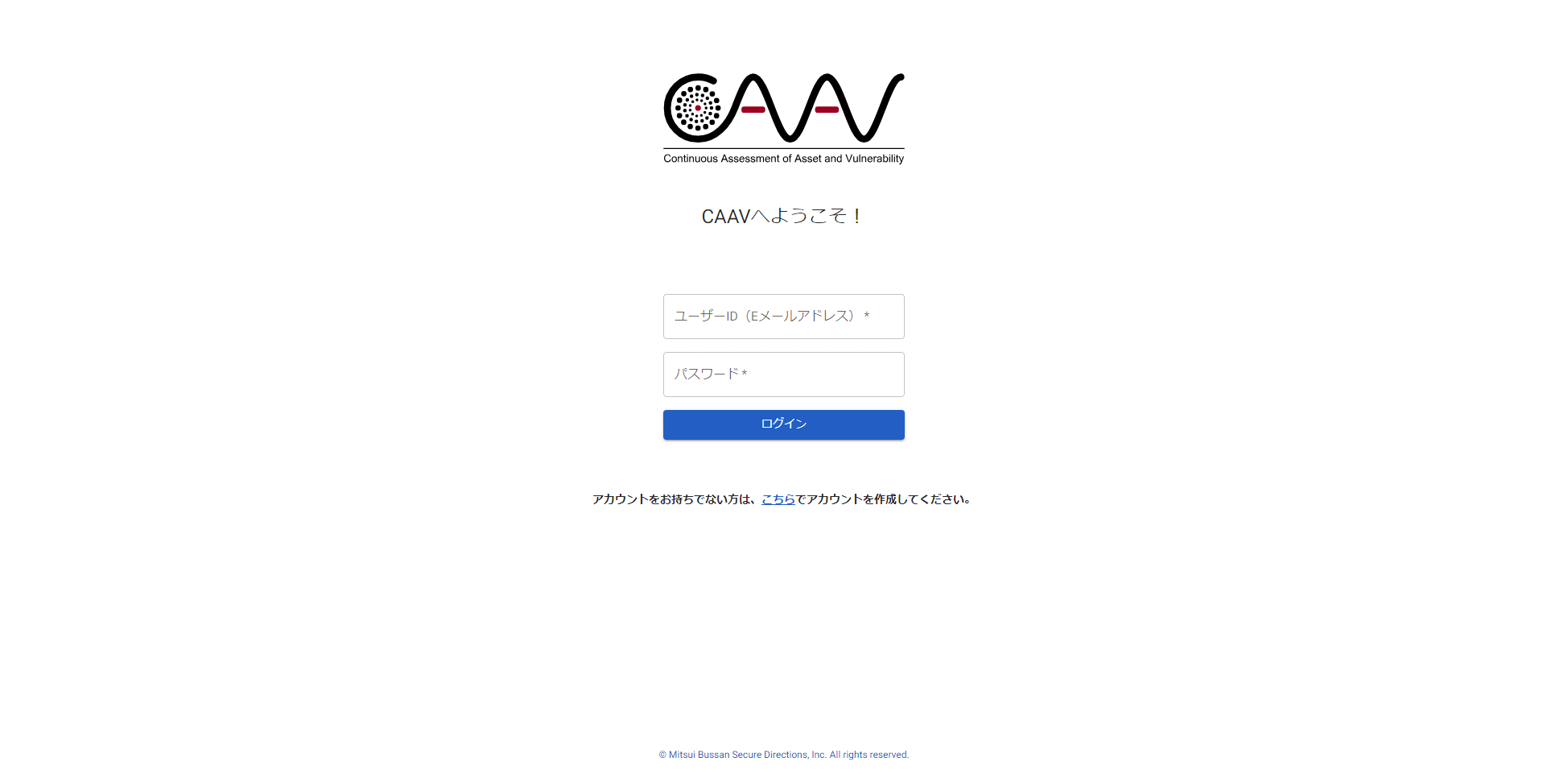
- ログインは2要素認証(パスワード+メールのワンタイムパスワード)です。
- パスワード入力後にワンタイムパスワードが記載されたメールが届きますので、メール記載のワンタイムパスワードを入力してログインしてください。
- ワンタイムパスワードの有効期限は5分です。有効期限が切れた場合はお手数ですが、ログインからお願いします。
- ログイン失敗が続くとアカウントがロックされます。ロックされた場合は、管理者にお問い合わせください。
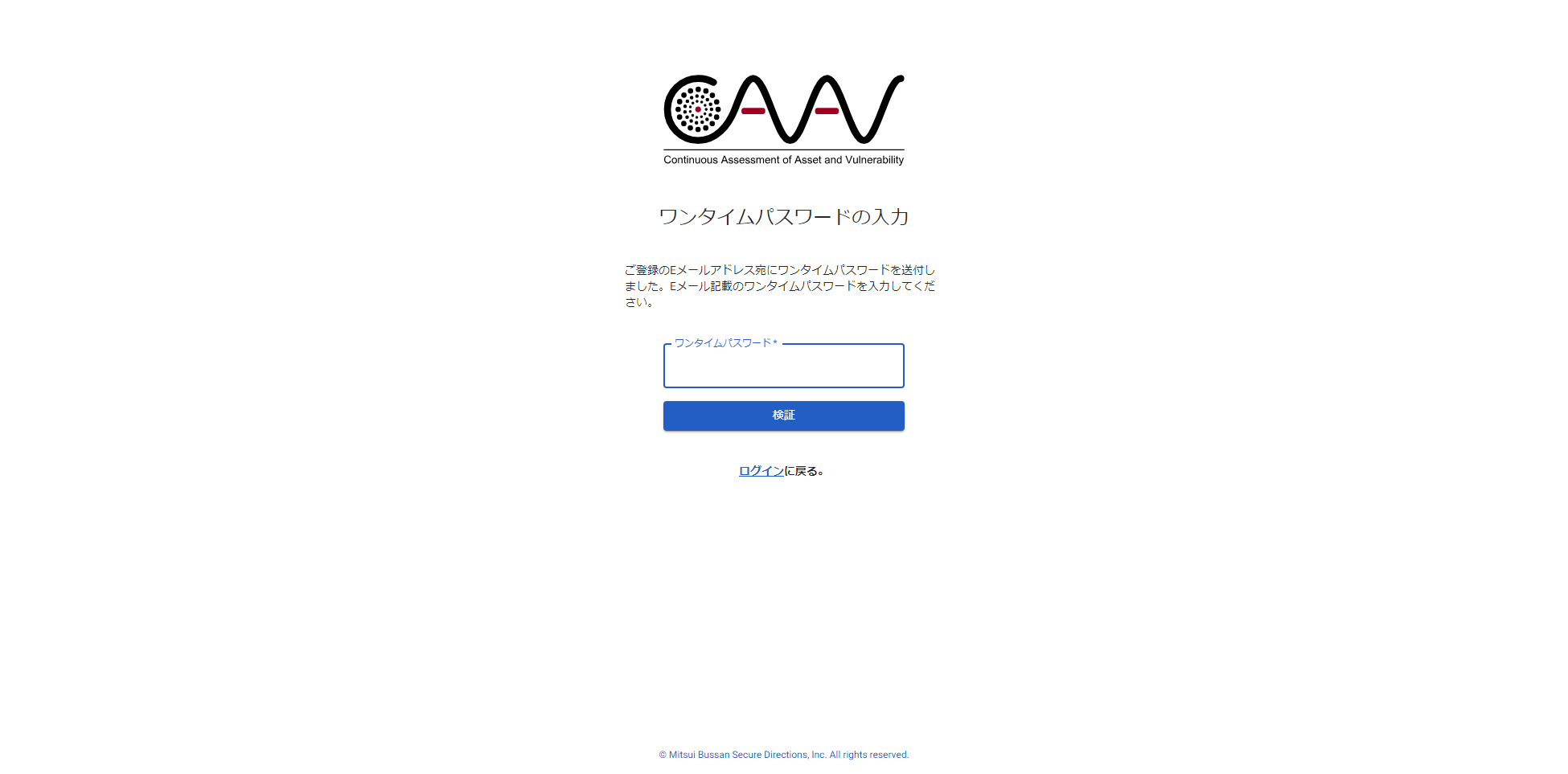
アカウントのパスワードを変更する
- パスワード変更は右上のアイコンメニューの「パスワード変更」をクリックします。
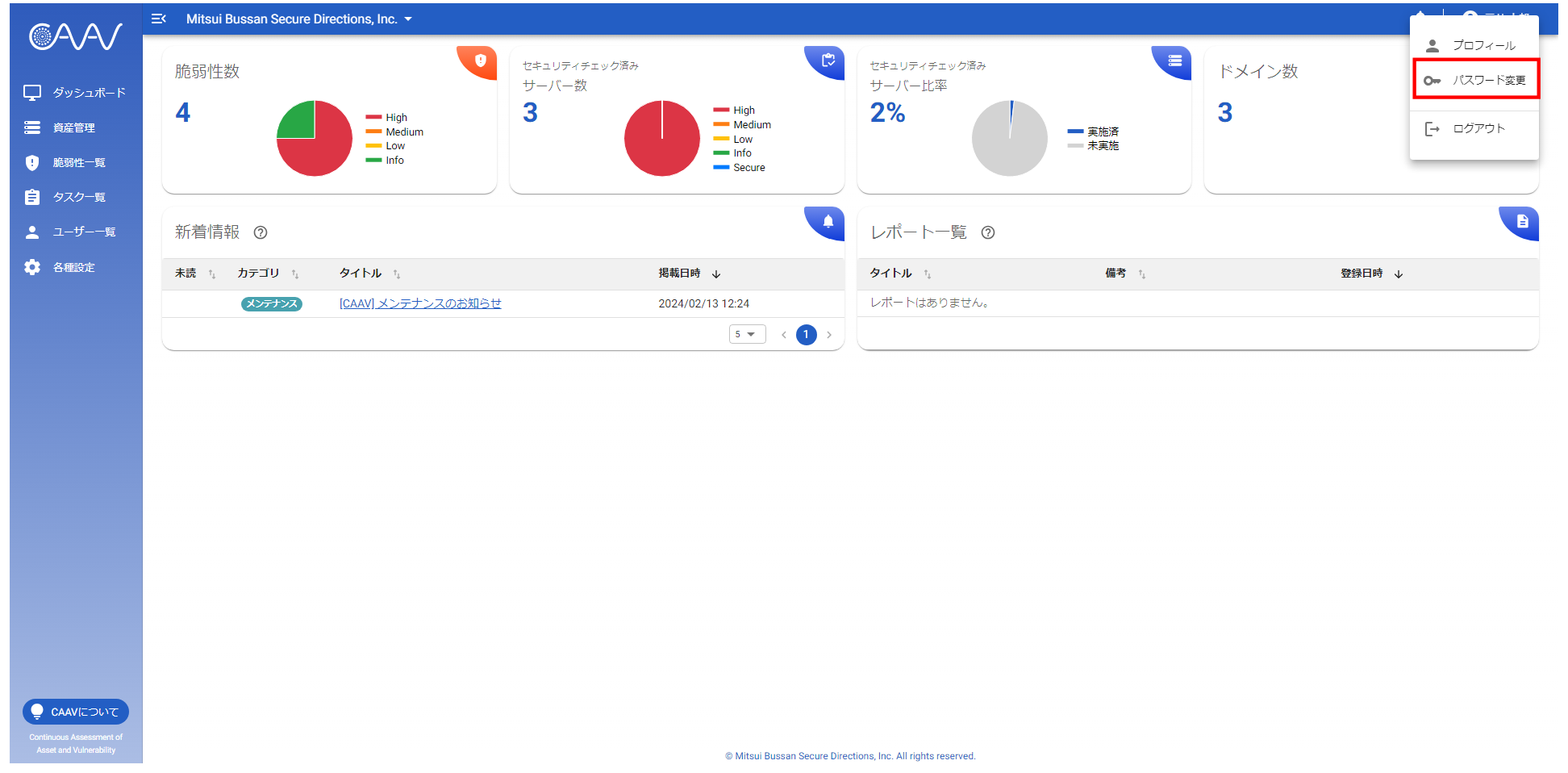
- フォームに必要な情報を入力してパスワードの変更を行います。
アカウントのプロフィールを変更する
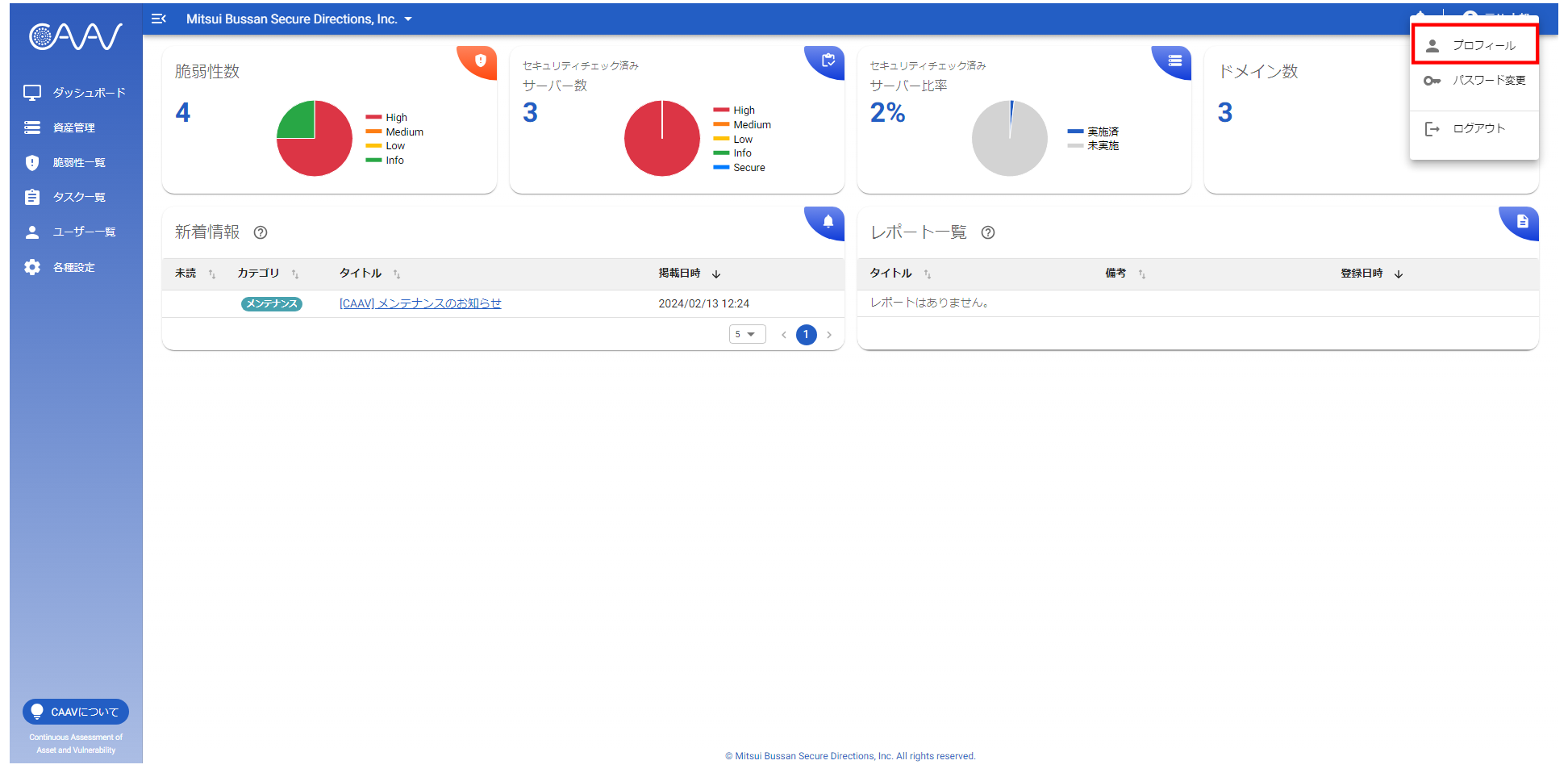
- アカウントの氏名や使用言語を変更する際は、右上のアイコンメニューの「プロフィール」をクリックします。
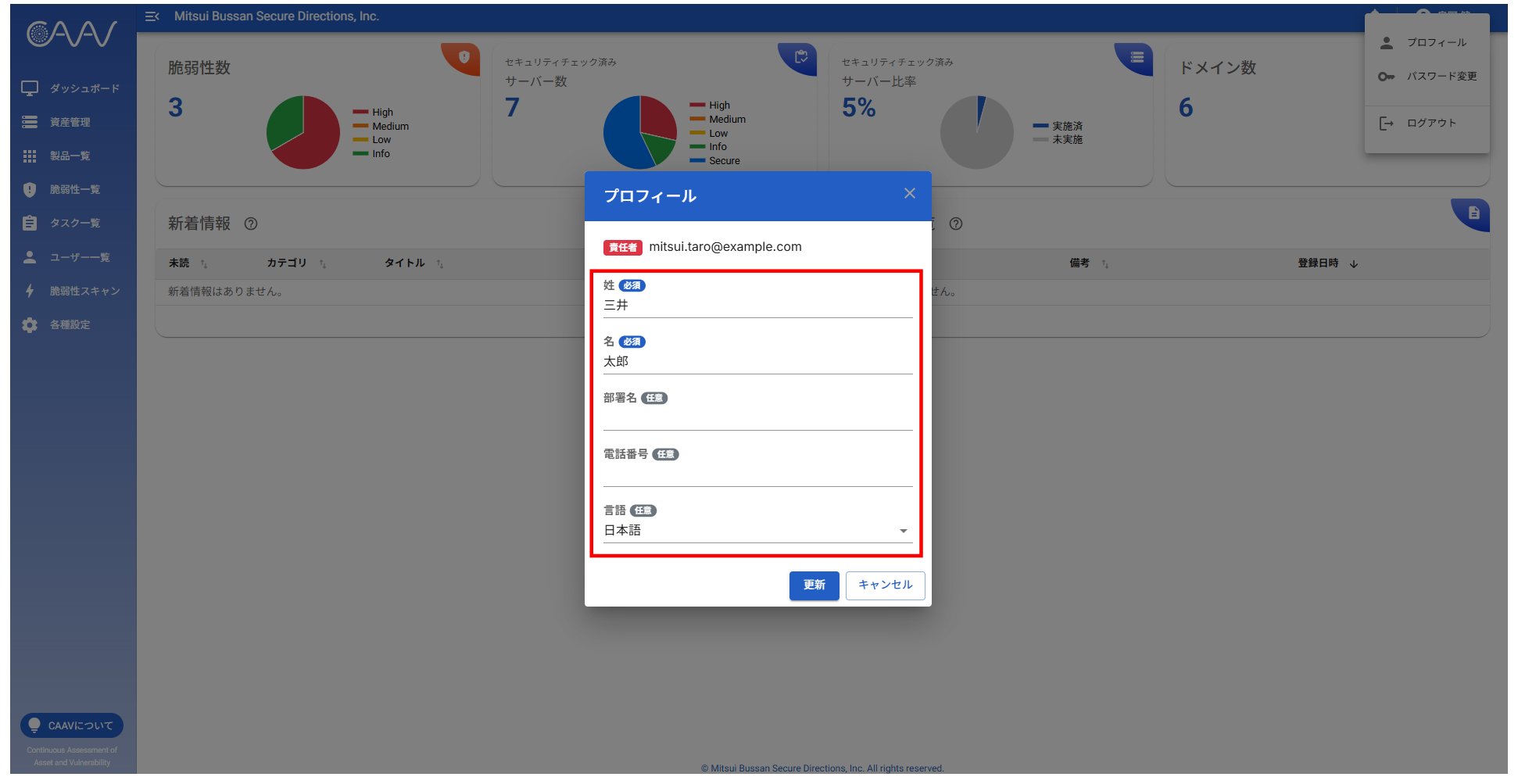
- 変更が必要な箇所を編集して「更新」ボタンをクリックします。
- なお、言語は初回アクセス時の自動判定により登録されています。必要に応じて本画面にて変更ください。
資産情報を管理する(管理者向け)
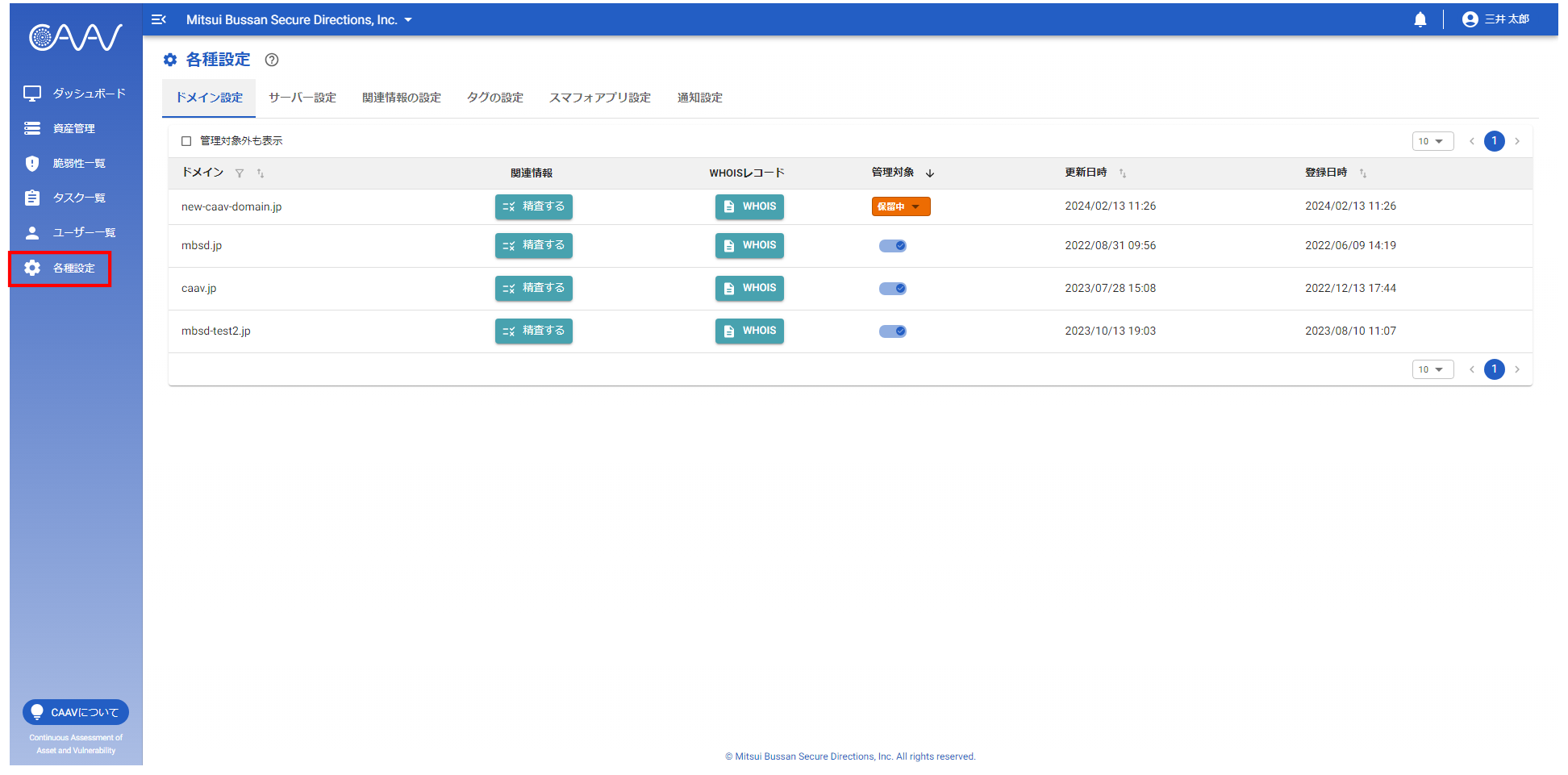
- メニュー「各種設定」において、CAAVが発見したドメインやサーバーの管理などを行うことができます。
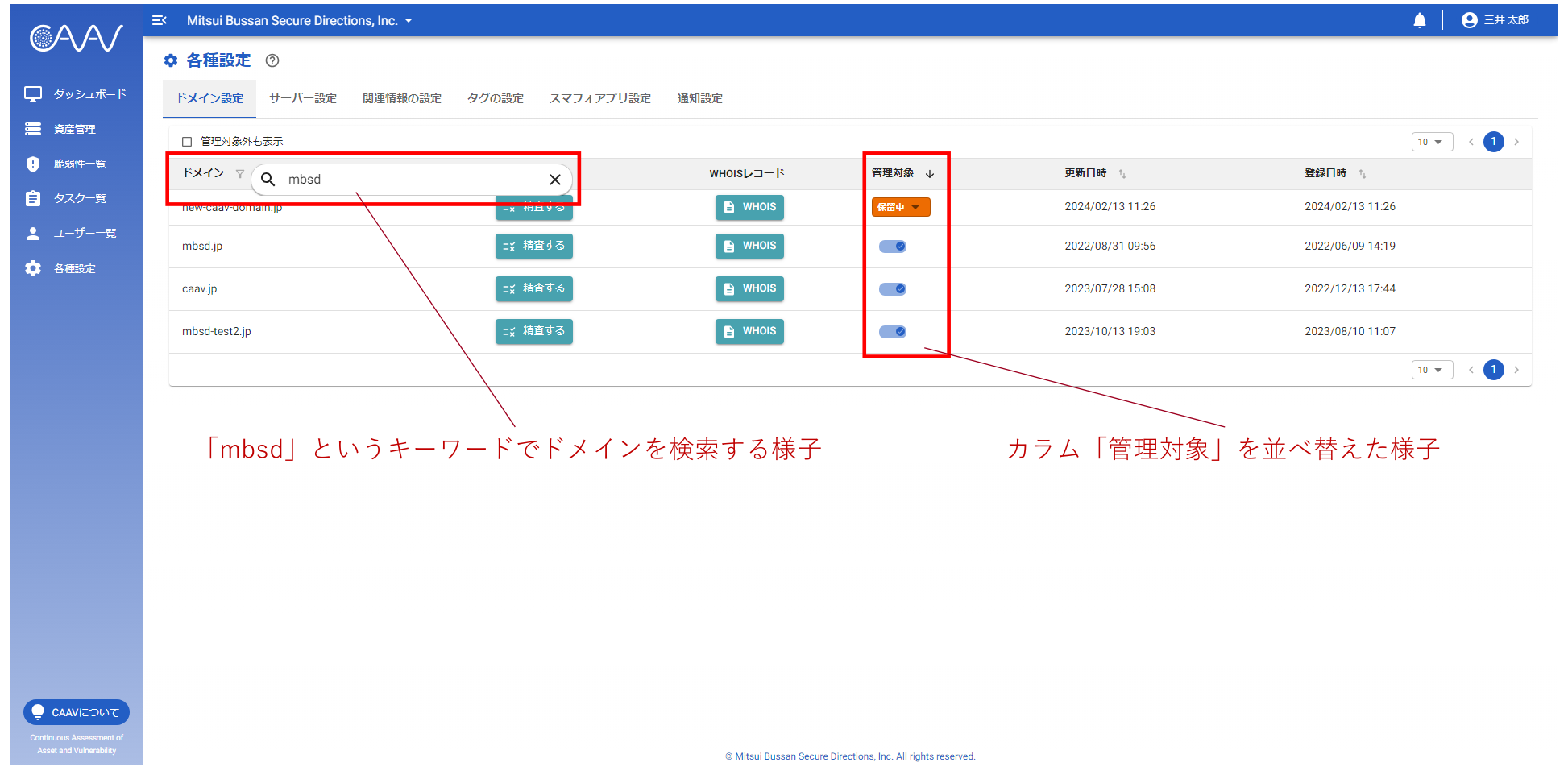
- 一覧のカラムにアイコン「
 」が表示されている場合、アイコンをクリックすることで情報を検索することができます。
- 一覧のカラムにアイコン「
 」が表示されている場合、アイコンをクリックすることで昇順・降順に並べ替えができます。
- この操作は、他画面の一覧でも同様です。
ドメインの管理
-
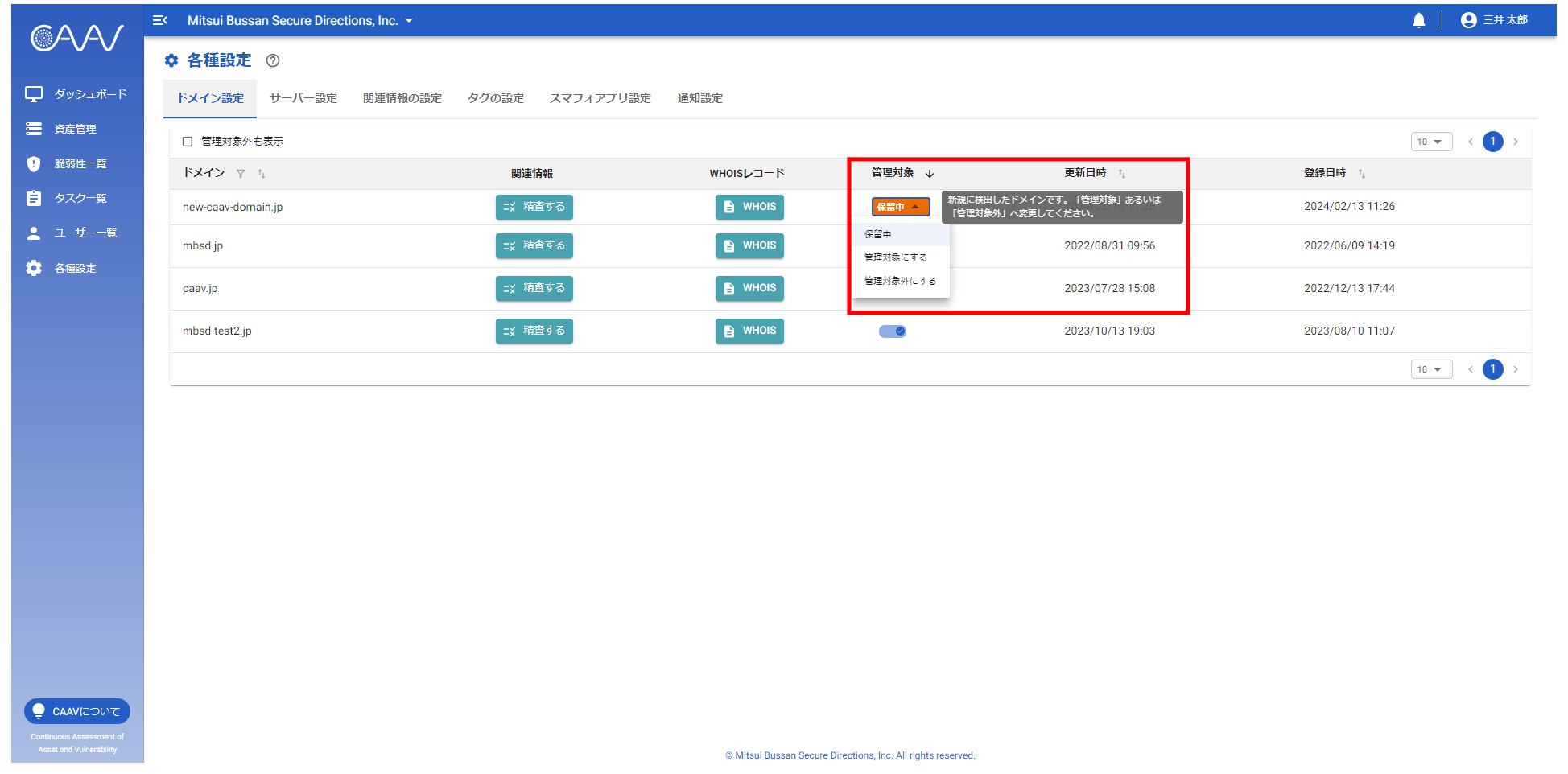
「ドメイン設定」タブにおいて、CAAVが発見したドメインの一覧を参照することができます。
-
新規に発見されたドメインは「保留中」として表示され、保留中ボタンから管理対象/対象外にすることができます。
-
管理対象にした場合、ドメインを起点としたサーバー探索やセキュリティチェックを行えるようになります。
なお、一度管理対象外にしたドメインは、同ボタンより管理対象に戻すことができます。
ドメインに関連する情報の管理
-
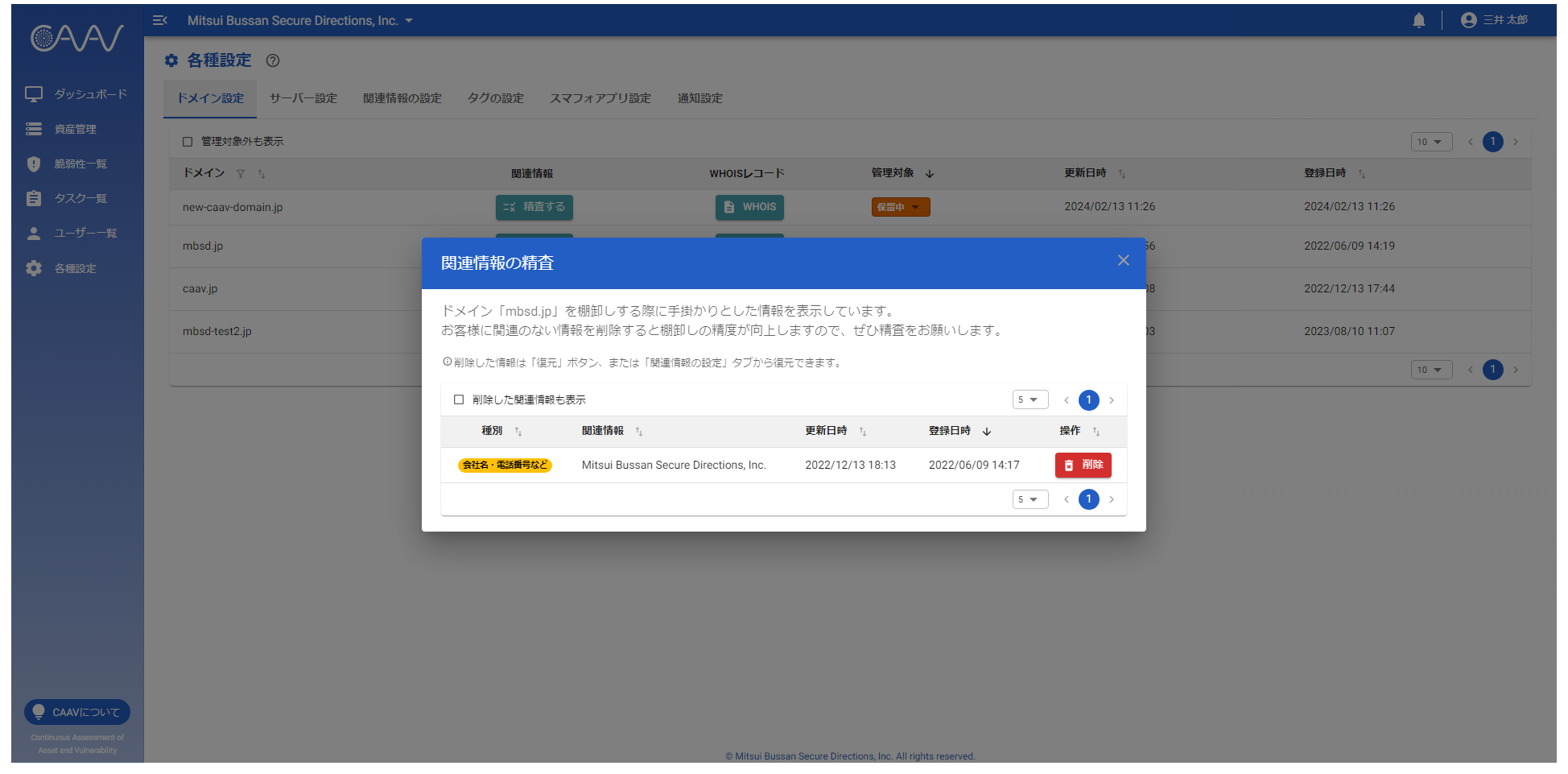
「精査する」ボタンをクリックすると、当該ドメイン発見時に使用した関連情報の一覧が表示されます。
-
お客様に関連しない情報が表示されている場合、これを削除することで棚卸精度が向上します。
なお、関連情報の精査は「関連情報の設定」タブからも実行することができます。
サーバーの管理
-
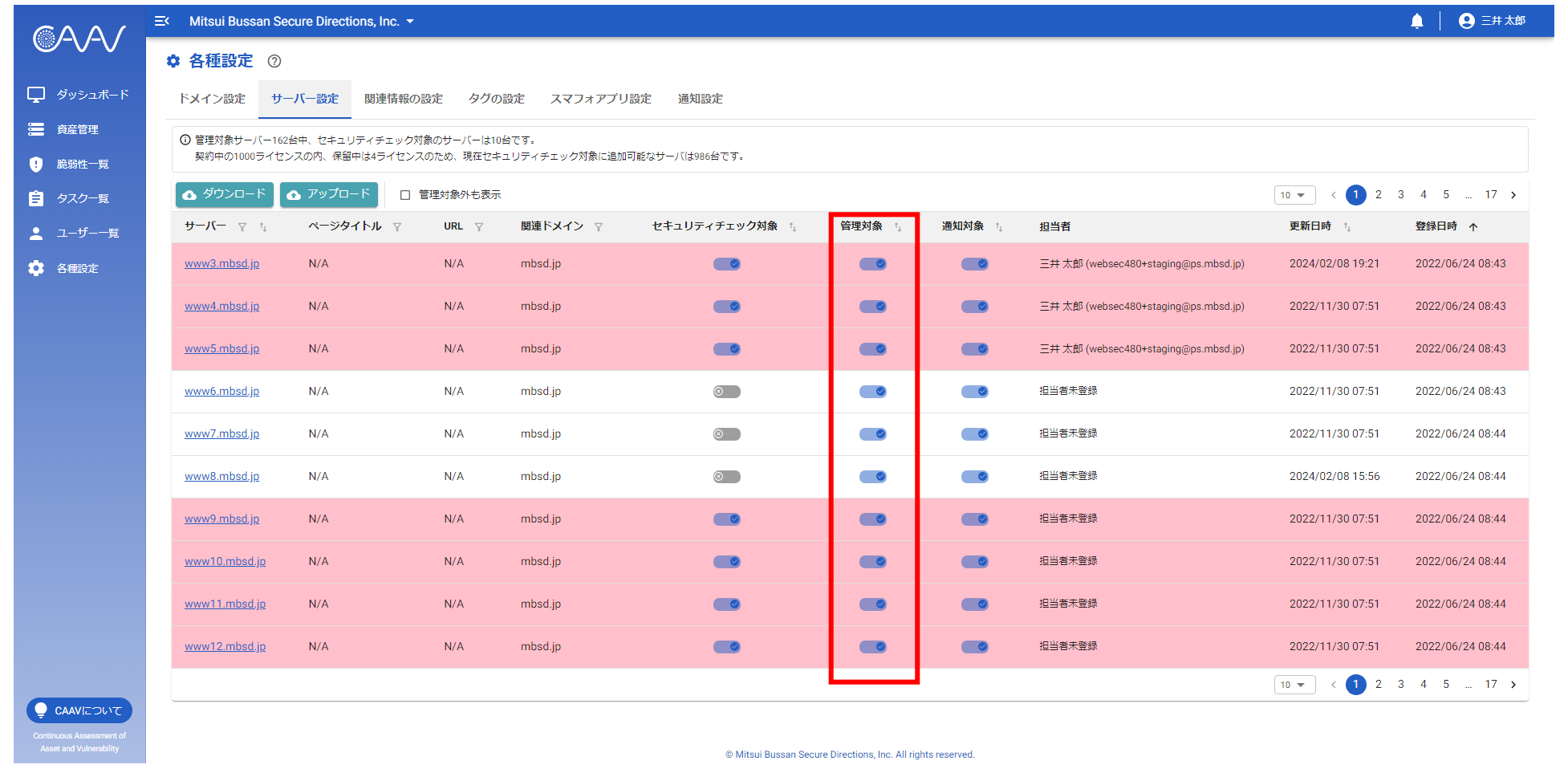
「サーバー設定」タブにおいて、CAAVが発見したサーバー(FQDN/ネットワーク)の一覧を参照できます。
-
管理対象外にしたいサーバーは「管理対象」のスイッチから管理対象外に変更することができます。
一度管理対象外にしたサーバーは、同スイッチより管理対象に戻すことができます。
-
一覧に表示されないサーバーがある場合は、「管理するサーバーを登録する(管理者向け)」に従い、サーバーの登録を行うようお願いします。
セキュリティチェック対象を選択する(管理者向け)
-
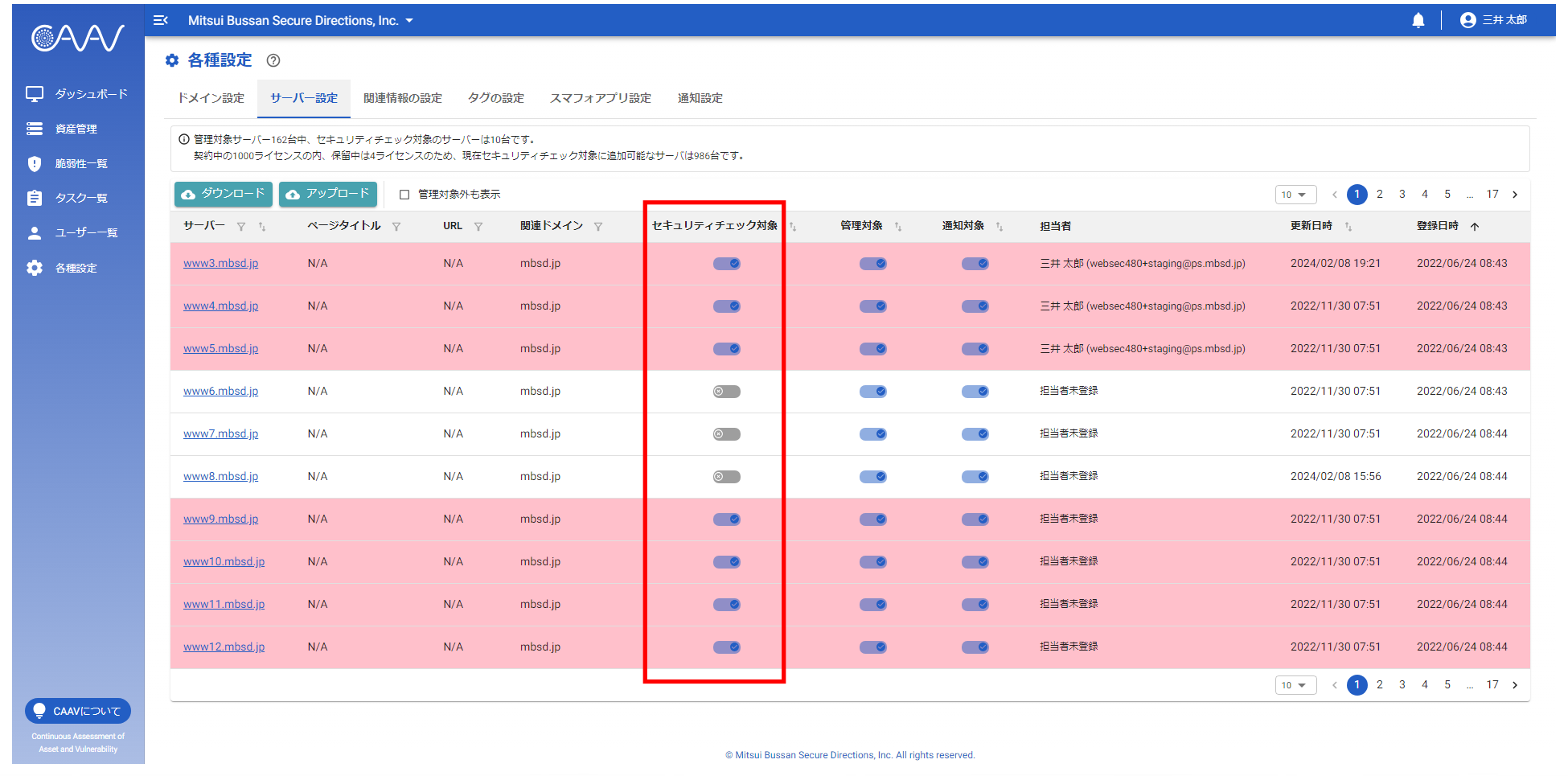
保有するサーバーのうち、セキュリティチェック対象のサーバーを一覧から選択します。
-
セキュリティチェック可能なサーバー数はご契約のライセンス数によって変わります。
セキュリティチェック対象のサーバー数がライセンス数を超過する場合は、お問い合わせください(「問い合わせ先」を参照)。
-
ライセンス数以内であればセキュリティチェック対象の変更は可能です。
ただし、解除したライセンスは3日間再割当てできない状態になりますのでご注意ください。
管理対象・セキュリティチェック対象の一括更新(管理者向け)
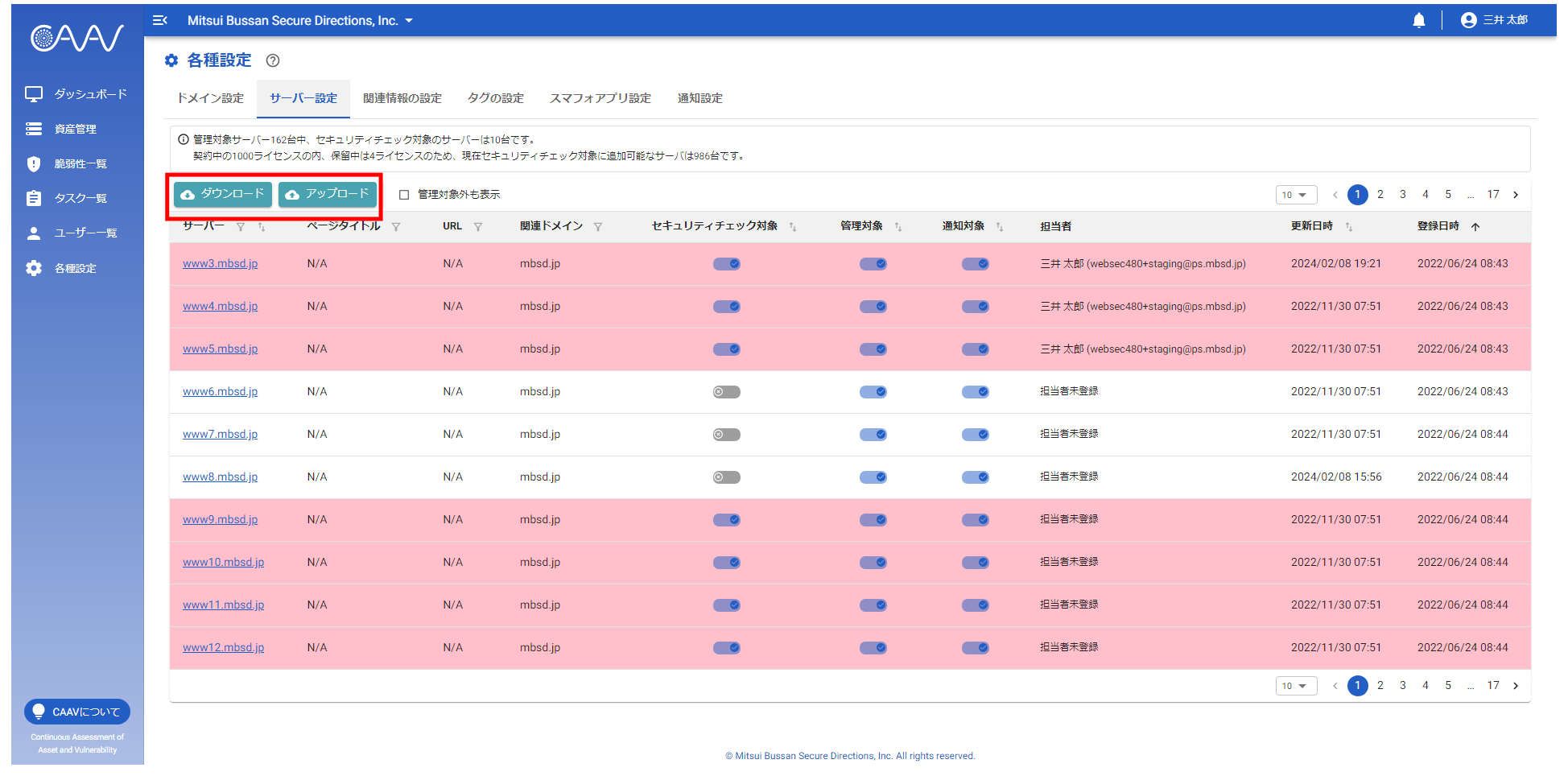
- 管理対象およびセキュリティチェック対象とするサーバーを一括更新(対象の選択または解除)することができます。
- 「ダウンロード」ボタンをクリックすると、一括更新用CSVファイルをダウンロードできます。
- 「アップロード」ボタンをクリックし、編集した一括更新用CSVファイルをアップロードすることで、管理対象やセキュリティチェック対象などを一括で更新することができます。
- ダウンロードしたCSVファイルを開くと、現在の管理対象およびセキュリティチェック対象の情報が表示されます。
- 「セキュリティチェック対象」列の値は「0(セキュリティチェック対象外)または1(セキュリティチェック対象)」を意味しています。
- 「管理対象」列の値は「0(管理対象外)または1(管理対象)」を意味しています。
- 設定を変更したい場合は、各列の値を0または1の値に更新してください。
- なお、管理対象外のサーバーはセキュリティチェック対象にできません。また、セキュリティチェック対象のサーバーは管理対象外にできませんので、ご注意ください。
- セキュリティチェック対象を「1」にする場合、必ず管理対象は「1」にする。
- 管理対象を「0」にする場合、必ずセキュリティチェック対象は「0」にする。

- 同CSVファイルの「担当者Eメールアドレス」に、CAAV登録済みのユーザーのEメールアドレス(ログインID)を入力することで、当該行に対応するサーバーにユーザーをアサインすることができます。
- 複数のユーザーをアサインしたい場合は、改行区切りで複数のEメールアドレスを入力します。

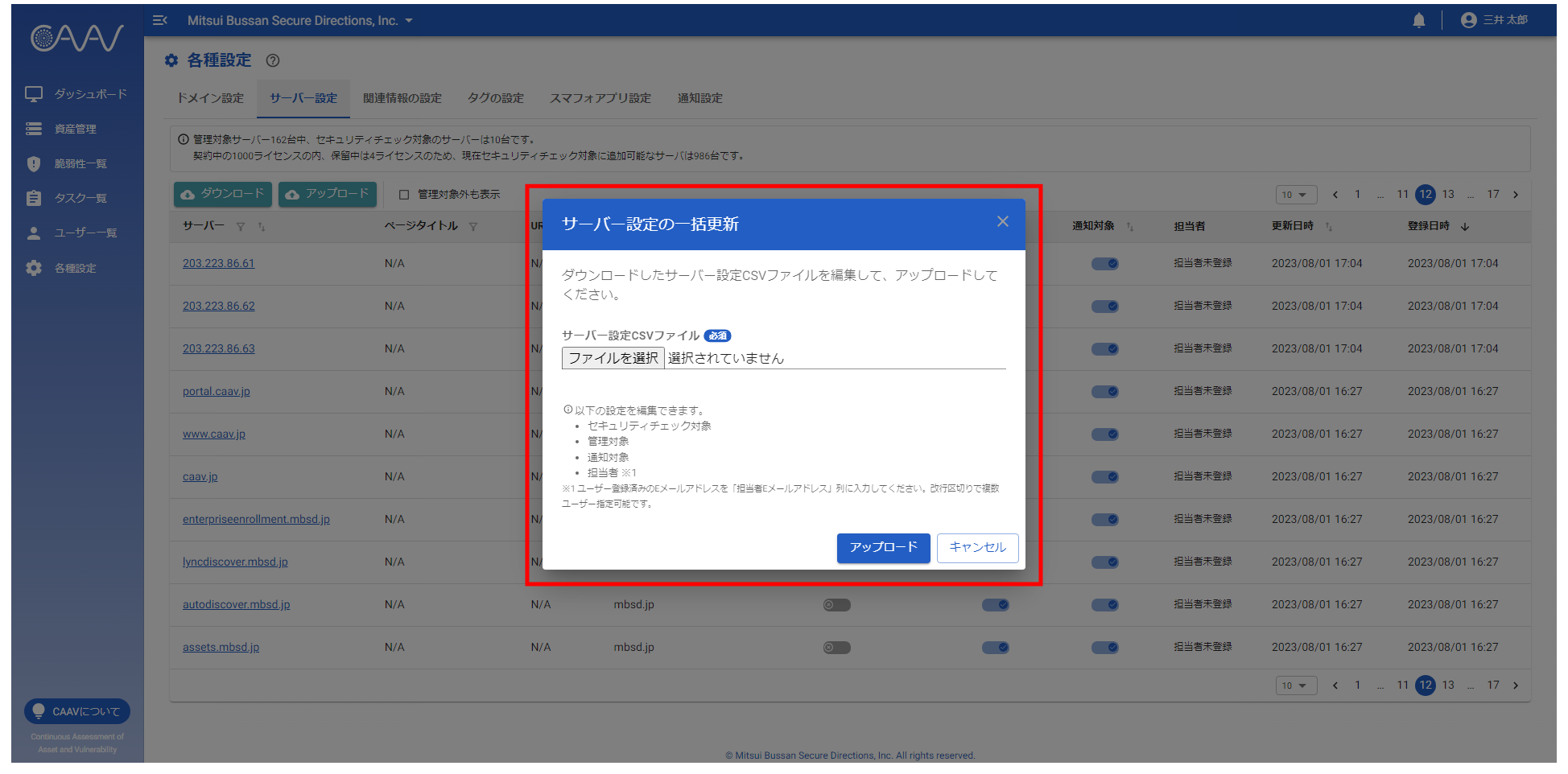
- 「アップロード」ボタンをクリックするとメニューが表示されます。
- 本メニューから編集したCSVファイルをアップロードすることでサーバー設定を一括更新できます。
- なお、本操作でセキュリティチェック対象から解除したライセンスは3日間再割当てできない状態になりますのでご注意ください。
管理するサーバーを登録する(管理者向け)
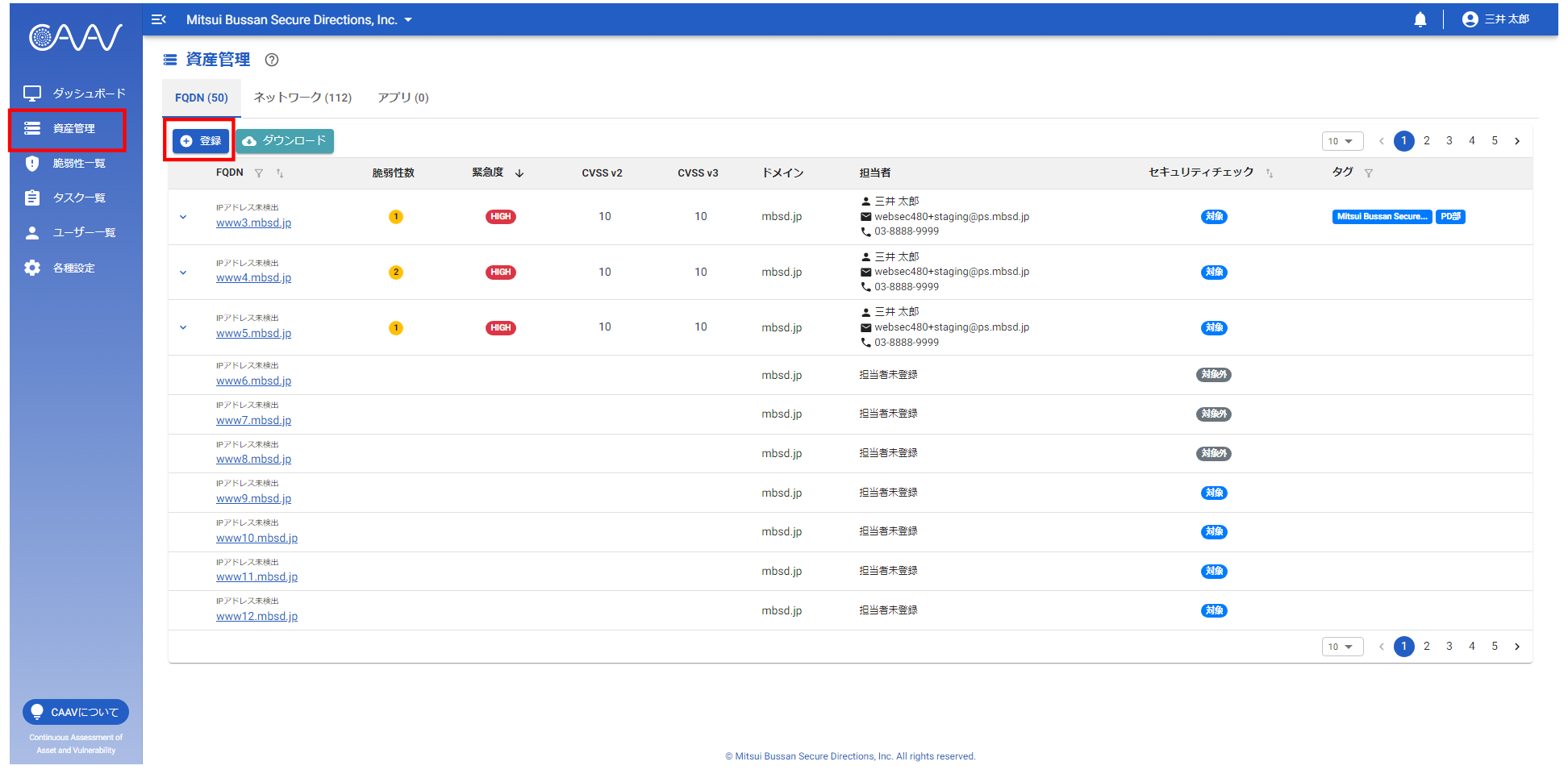
- お客様自身でサーバーを追加したい場合、メニュー「資産管理」の「登録」からサーバーを追加することができます。
利用ユーザーを招待する(管理者向け)
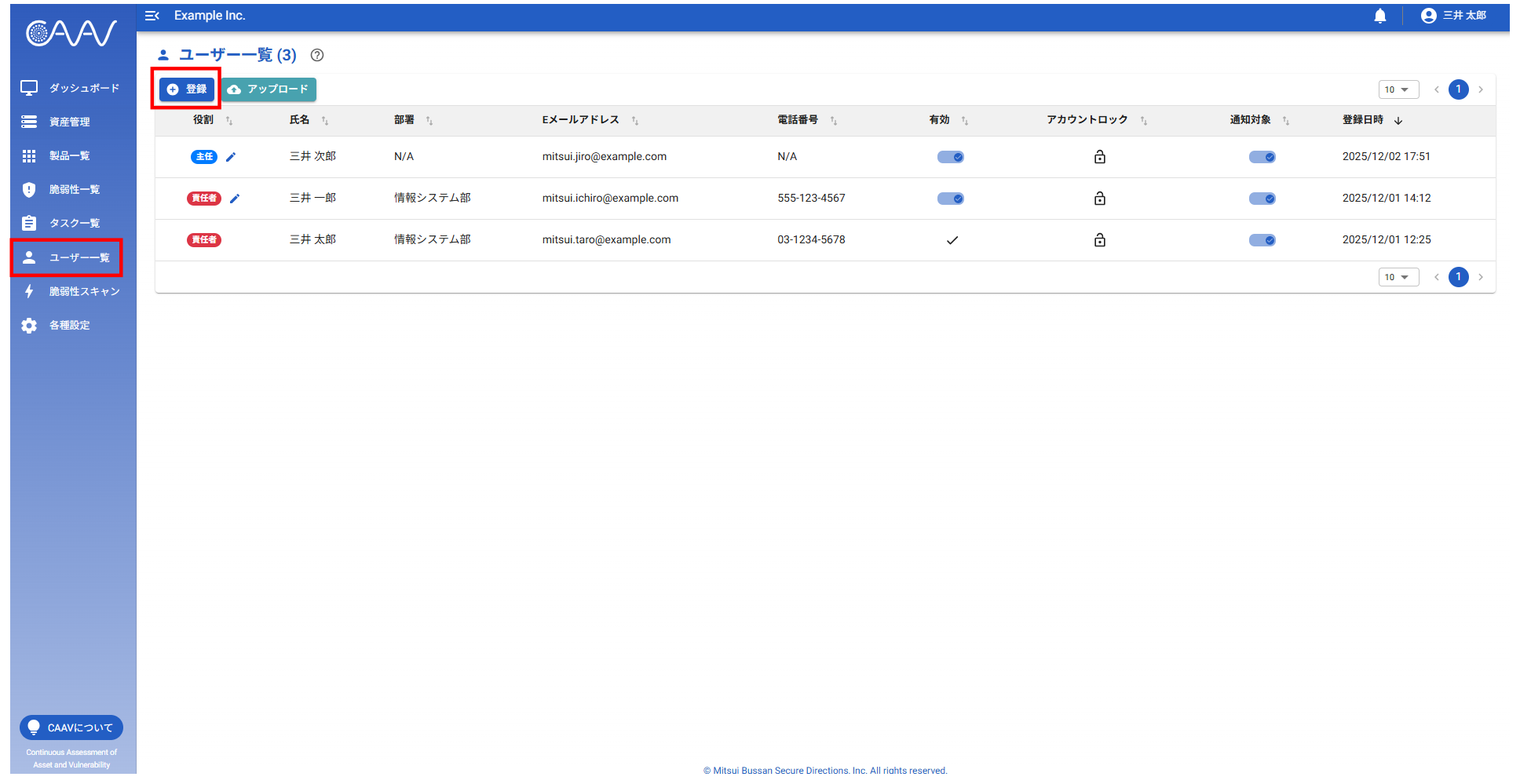
- メニュー「ユーザー一覧」において、CAAVに登録されているユーザーを参照することができます。
- 「責任者」権限のユーザーは、「登録」ボタンから他ユーザーのアカウントを追加することができます。
複数の利用ユーザーを一括で招待する(管理者向け)
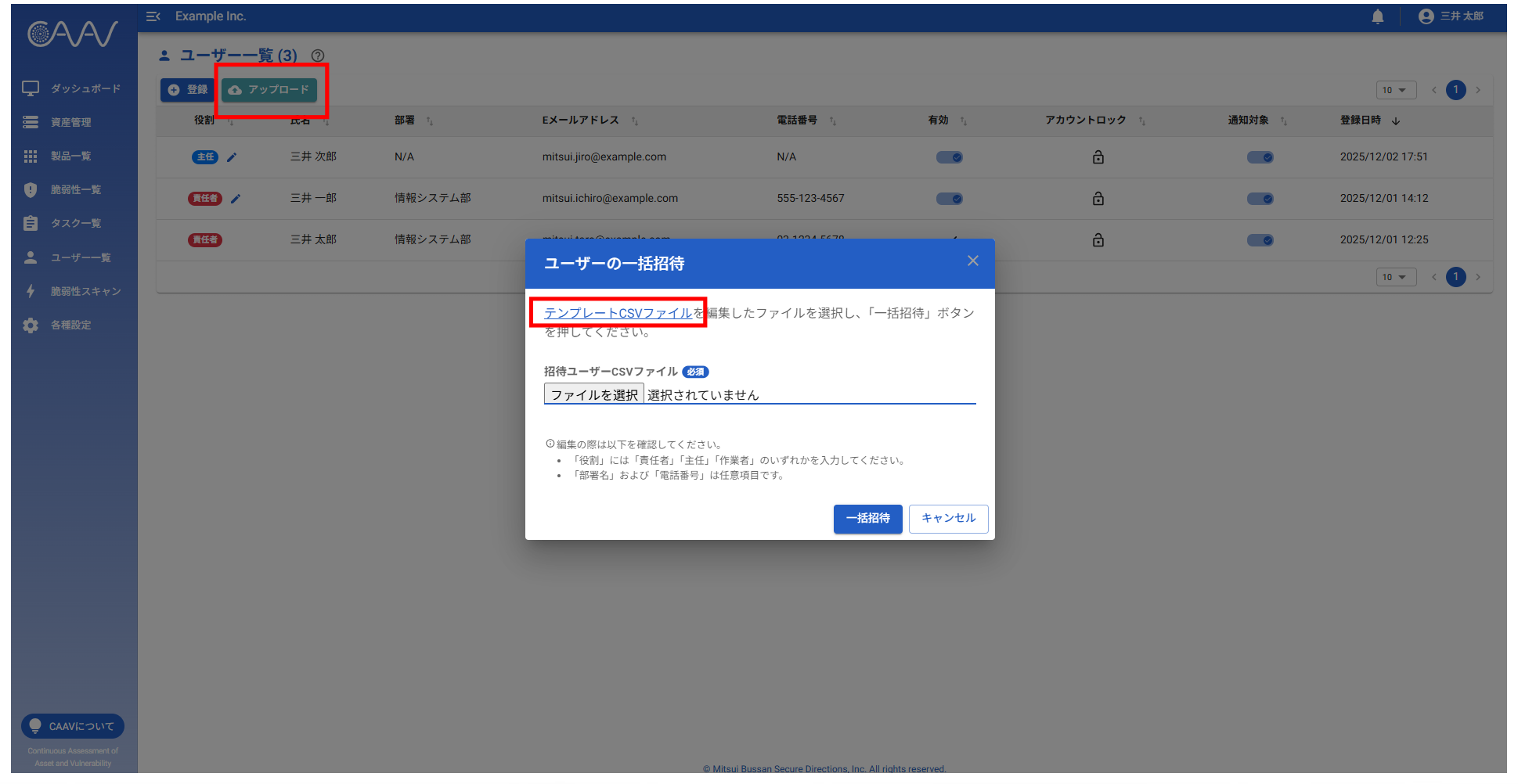
- 「責任者」権限のユーザーは、「アップロード」ボタンから複数ユーザーのアカウントを一括で追加することができます。
- 一括招待は専用フォーマットのCSVファイルをCAAVにアップロードすることで行います。
- 「アップロード」ボタンをクリックするとメニューが表示されますので、「テンプレートCSVファイル」のリンクをクリックし、CSVファイルをダウンロードしてください。
- ダウンロードしたCSVファイルを開くと、ユーザー一括招待用のテンプレートが表示されます。
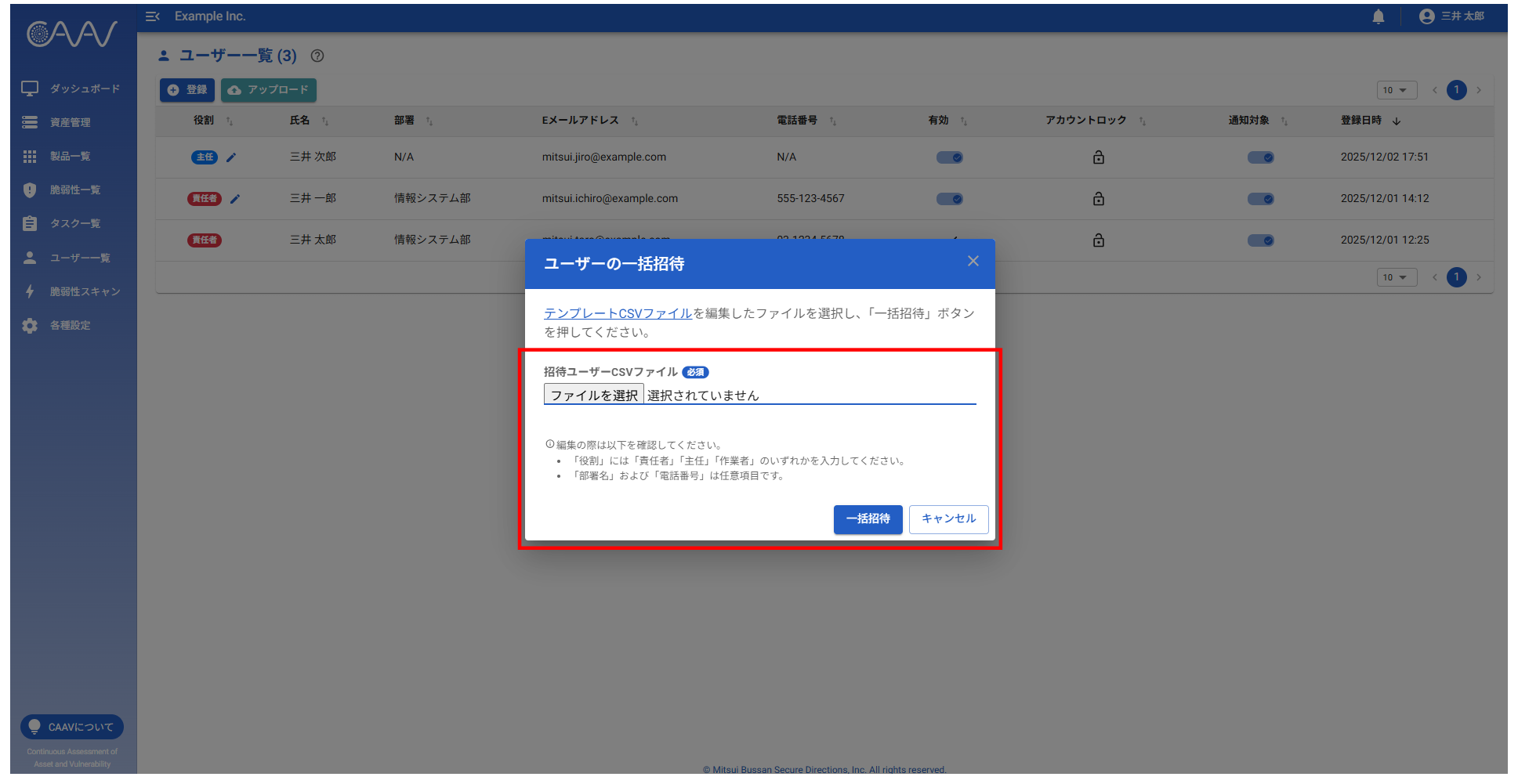
- 「役割」列の値は、「責任者」「主任」「作業者」の何れかを入力してください。
- 「Eメールアドレス」列の値は、招待するユーザーのEメールアドレス(ログインID)を入力してください。
- 「パスワード」列の値は、招待するユーザーの初期パスワードを入力してください。
- 「名前(姓)」および「名前(名)」列の値は、招待するユーザーの姓名をそれぞれ入力してください。
- 「部署名」および「電話番号」は任意の項目です。必要に応じて入力してください。

- 「ファイルを選択」から編集したCSVファイルを選択し、「一括招待」ボタンをクリックすることで、ユーザーを一括招待できます。
セキュリティチェック結果のメール通知条件を設定する(管理者向け)
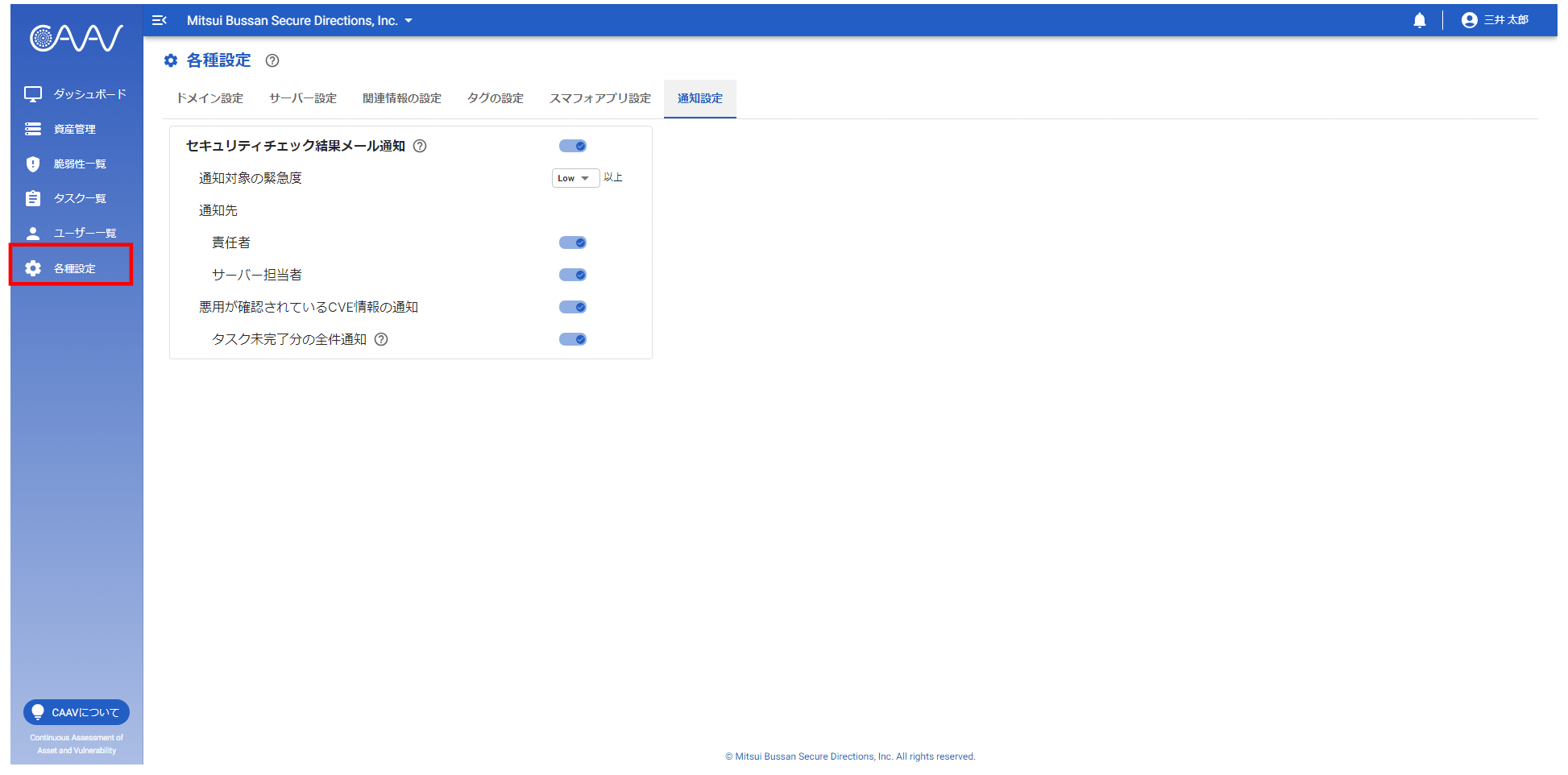
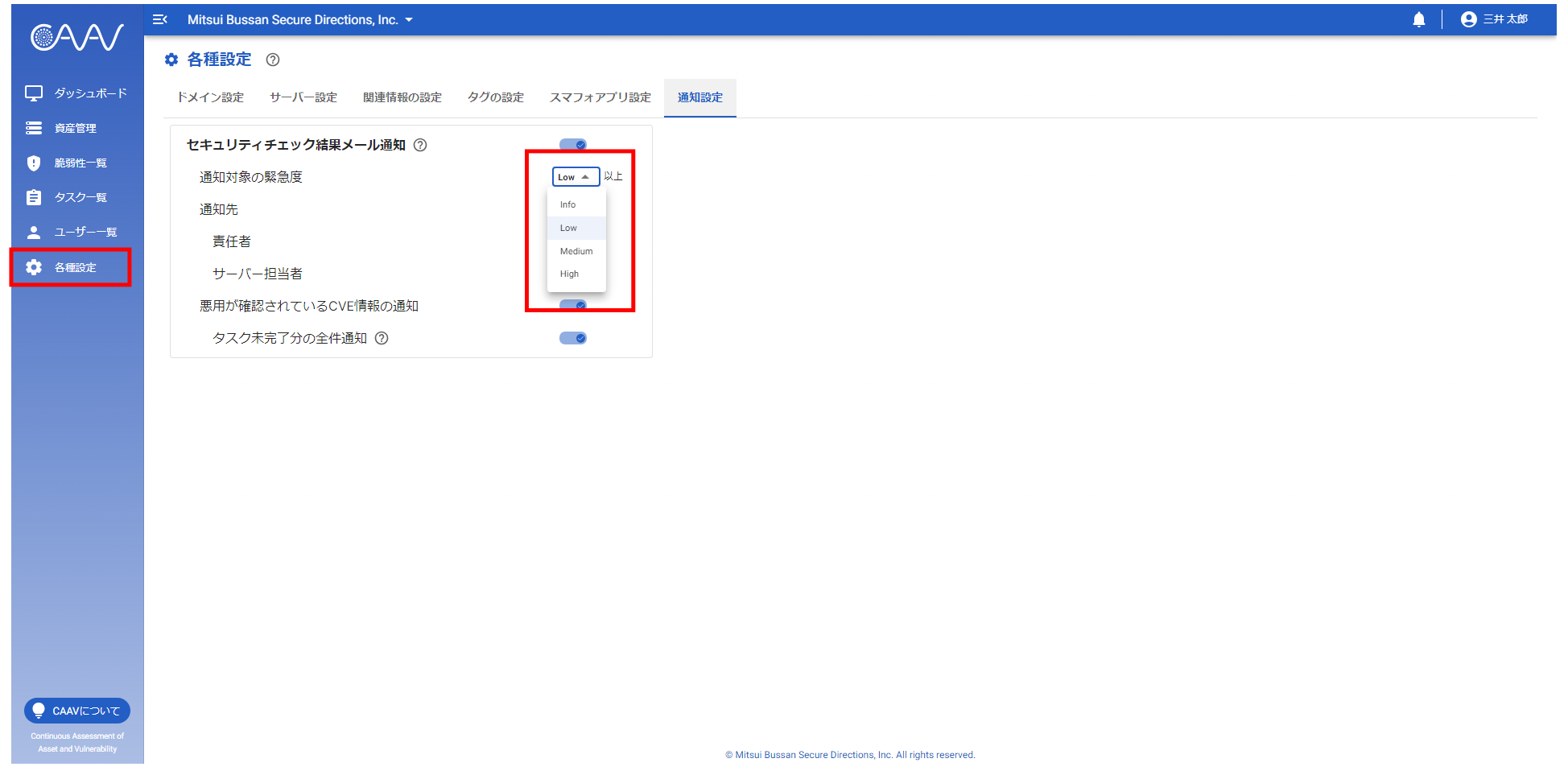
- 「責任者」権限のユーザーは、「各種設定」の「通知設定」タブにて、セキュリティチェック結果のメール通知条件を設定することができます。本機能を使用することで、メール通知の有無やユーザー単位/サーバー単位の通知有無、脆弱性の緊急度に応じた通知設定など、メール通知条件を細かく設定できるようになります。
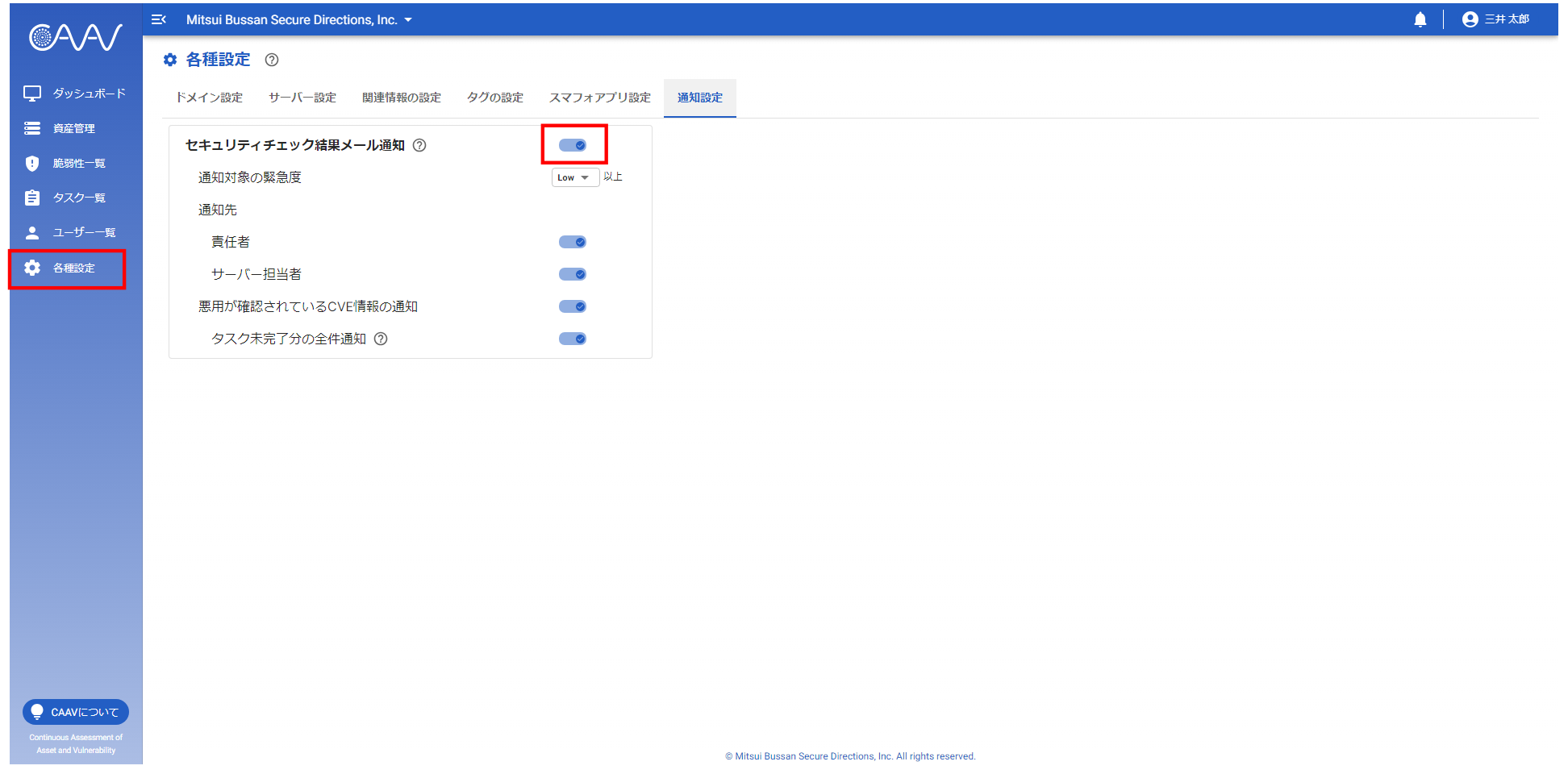
- 「セキュリティチェック結果のメール通知」が有効の場合、セキュリティチェック結果がメールで通知されます。
- 無効にした場合はスイッチが灰色になり、一切のセキュリティチェック結果はメール通知されませんのでご注意ください。
- 「通知対象の緊急度」のプルダウンメニューから、検出した脆弱性の緊急度に応じたメール通知条件を設定できます。
- Info以上:緊急度が「Info, Low, Medium, High」の脆弱性がメール通知されます。
- Low以上:緊急度が「Low, Medium, High」の脆弱性がメール通知されます。
- Medium以上:緊急度が「Medium, High」の脆弱性がメール通知されます。
- Highのみ:緊急度が「High」の脆弱性のみメール通知されます。
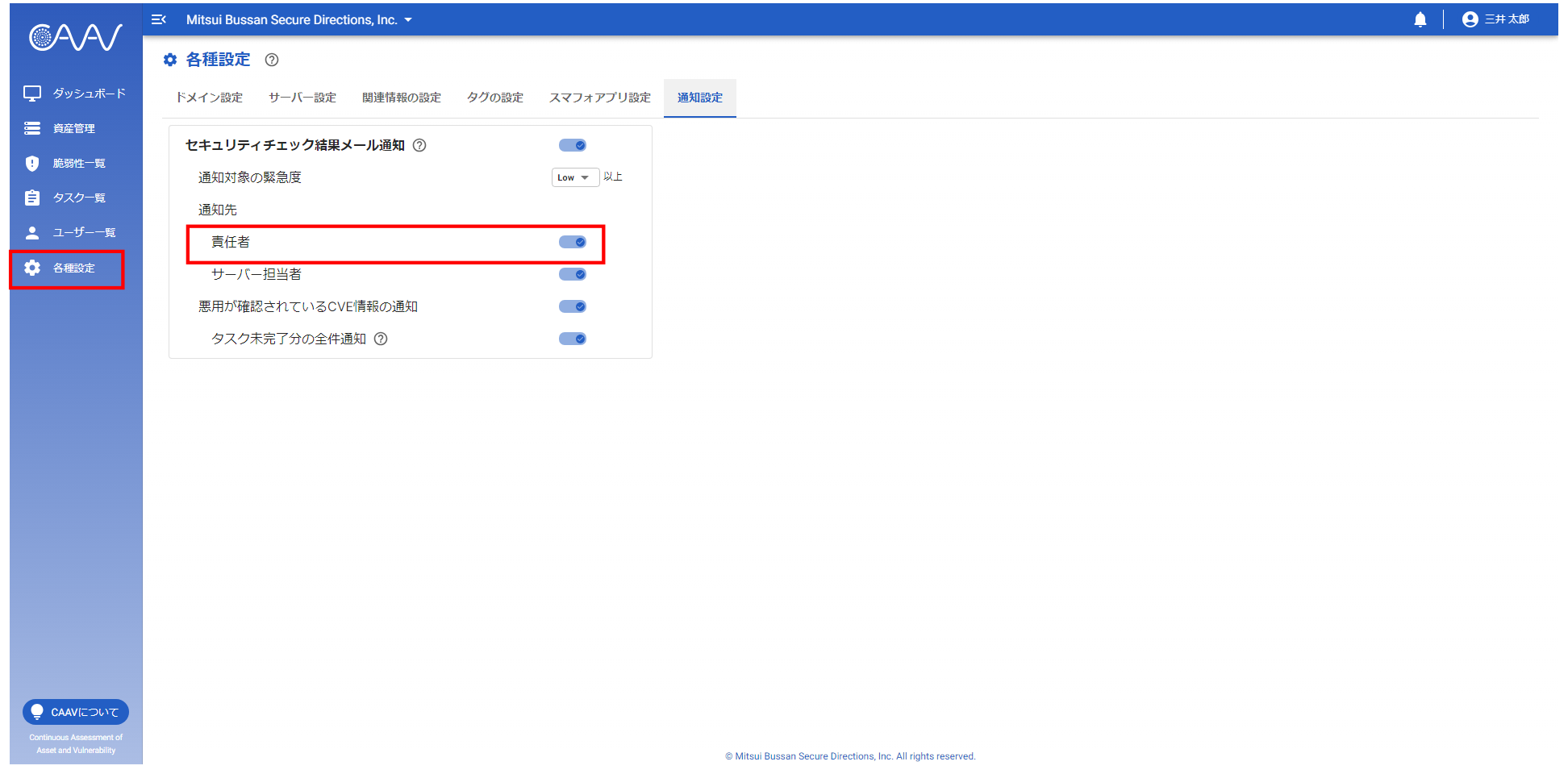
- 「通知先」の「責任者」が有効の場合、責任者ユーザーにセキュリティチェック結果がメール通知されます。
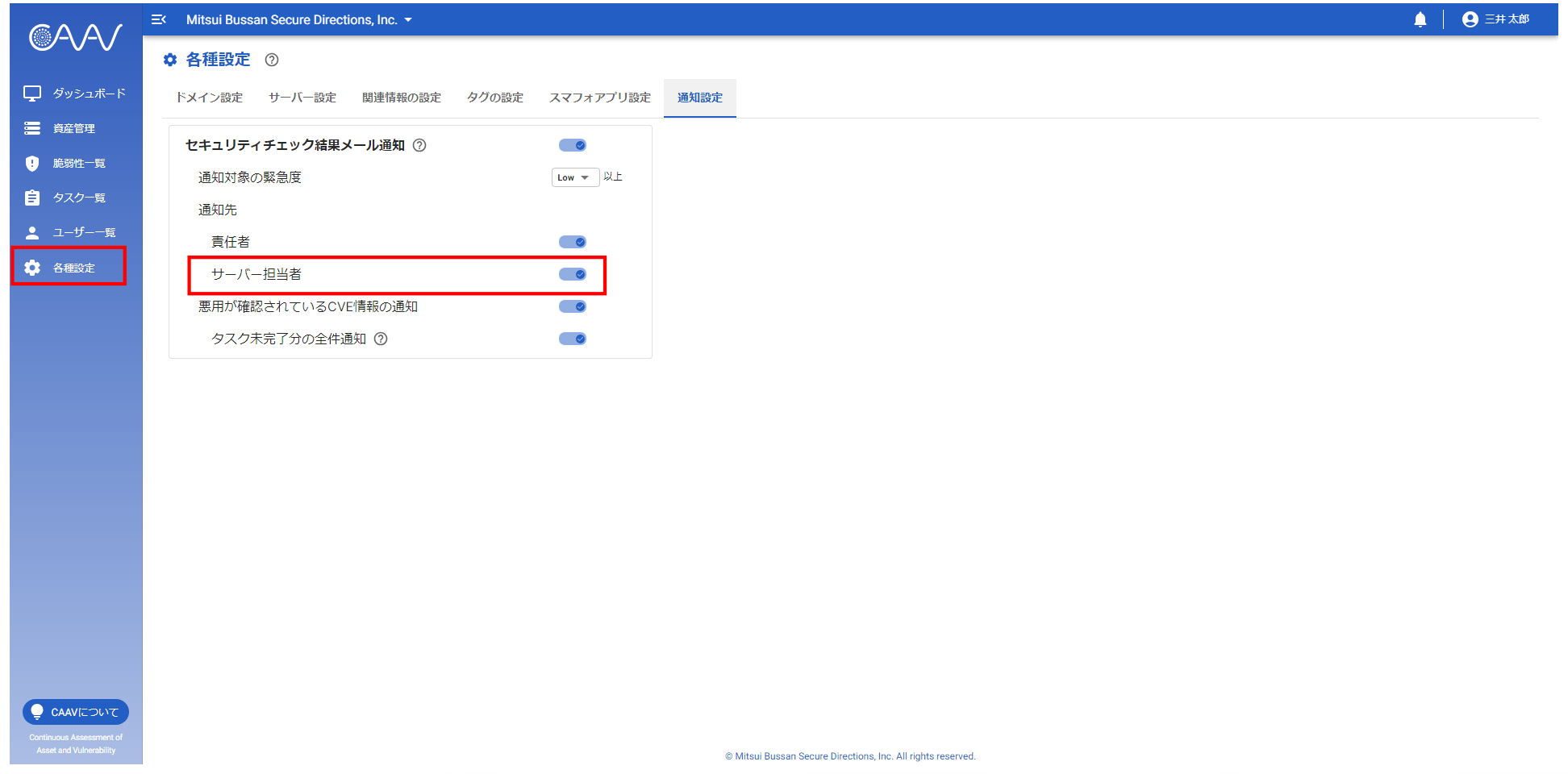
- 「サーバ担当者」が有効の場合、脆弱性が検出されたサーバーにアサインされているユーザーにセキュリティチェック結果がメール通知されます。
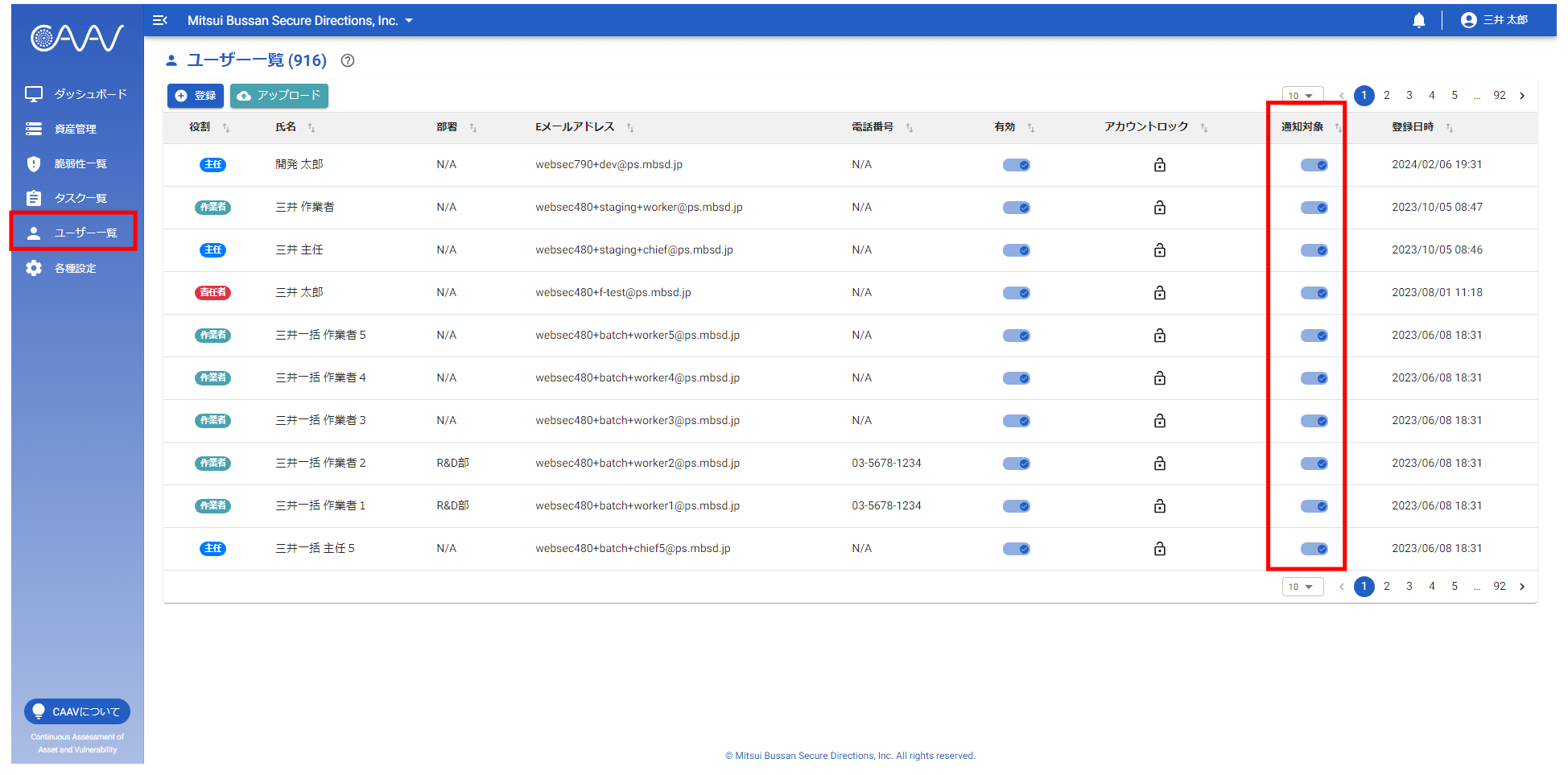
- 「ユーザー一覧」からユーザー単位のメール通知条件を設定することができます。
- 「通知対象」カラムのスイッチを切り替えることで、通知有無を設定します。
- なお、「各種設定」-「通知設定」の「サーバー担当者」が無効の場合、「通知対象」カラムは表示されませんのでご注意ください。
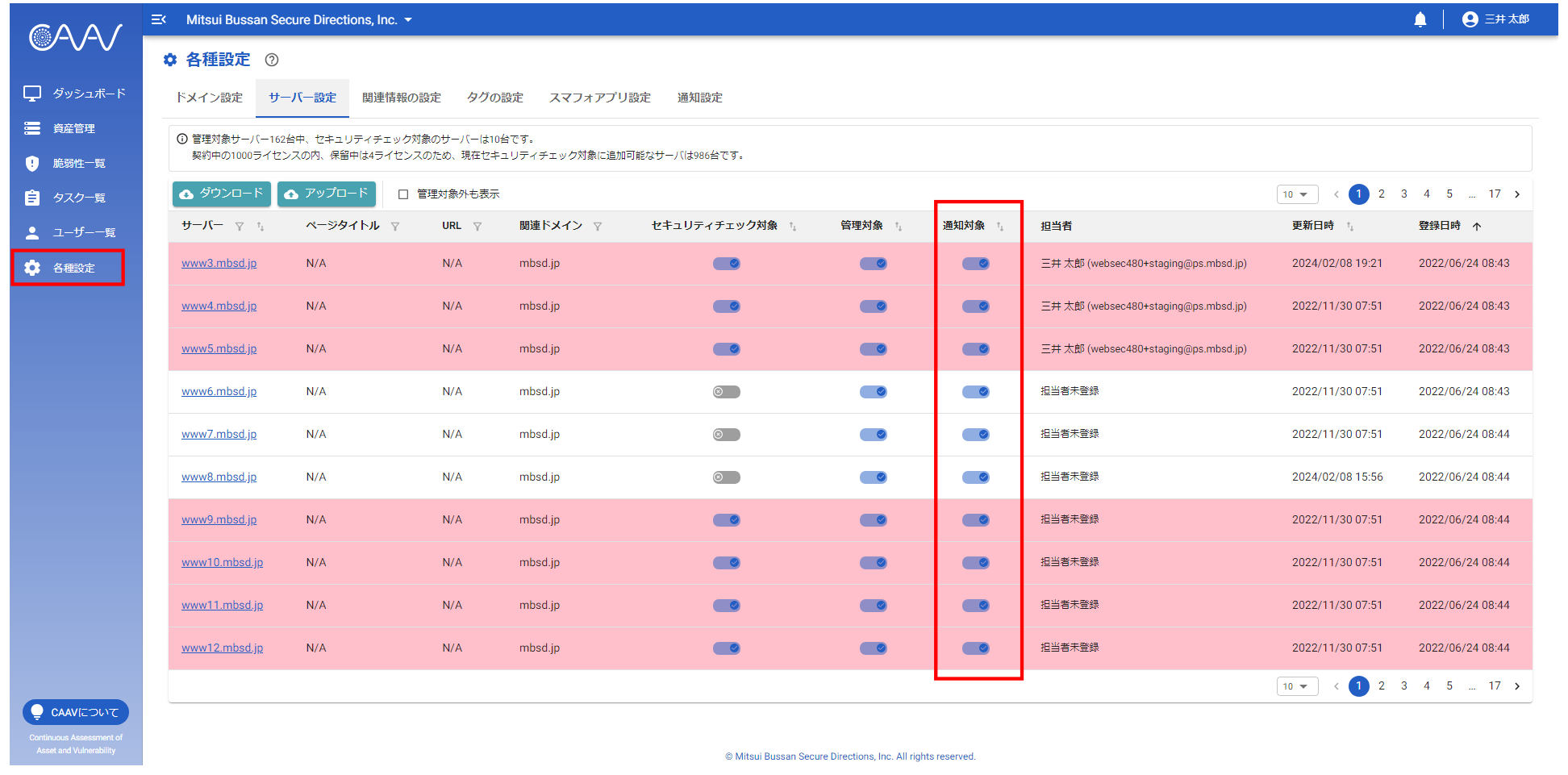
- 「サーバー設定」からサーバー単位のメール通知条件を設定することができます。
- 「通知対象」カラムを有効にした場合、該当サーバーのセキュリティチェック結果がメール通知されます。
- 「管理対象・セキュリティチェック対象の一括更新(管理者向け)」の項で使用したCSVファイルにて、サーバー単位のメール通知条件を一括で設定することができます。
- CSVファイルの「通知対象」列の値は「0(非通知)または1(通知)」を意味しています。
- 通知設定を変更したい場合は、各列の値を0または1の値に更新してください。
- 編集したCSVファイルをアップロードすることで、一括で通知設定することができます。

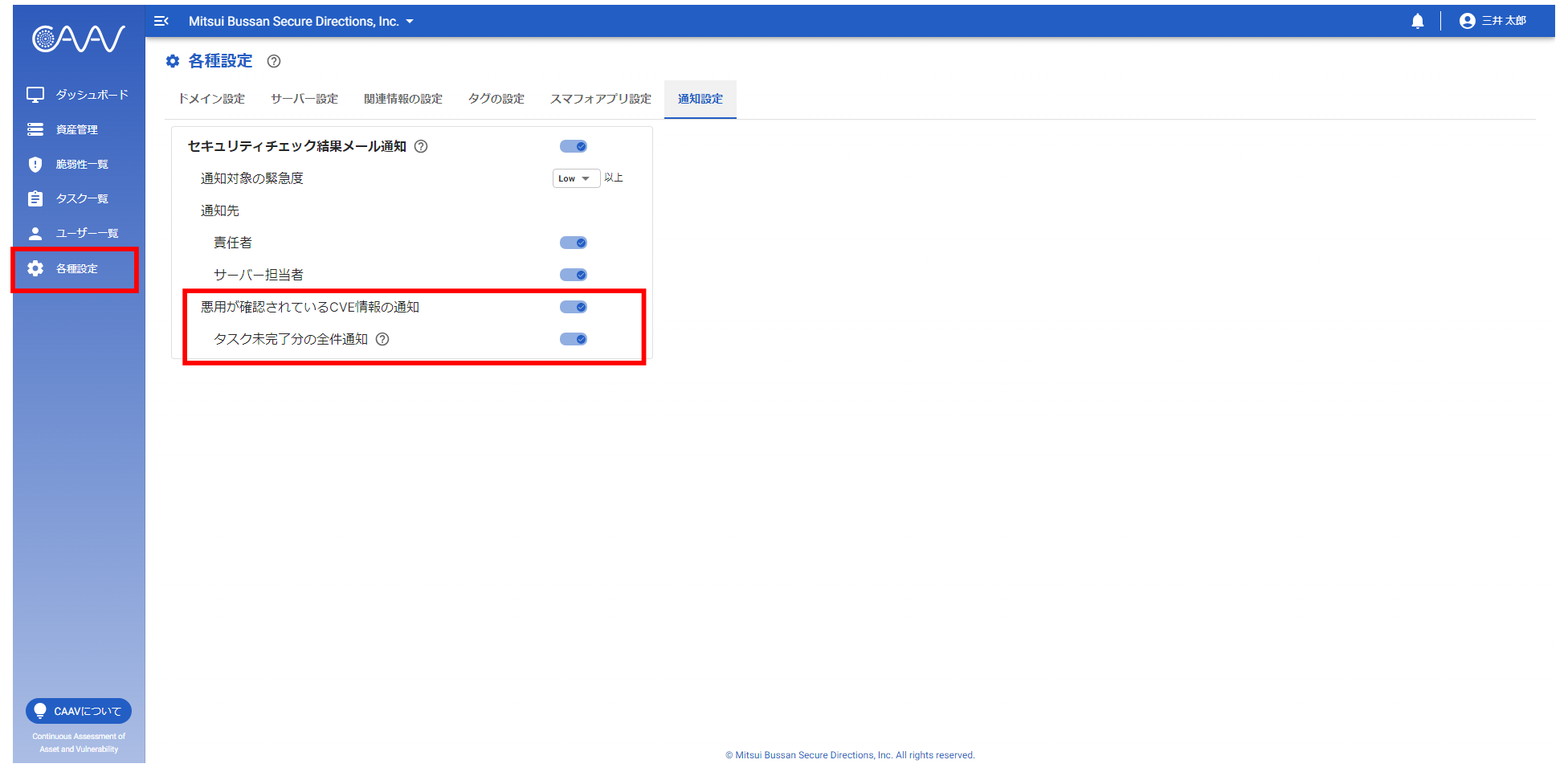
- 「悪用が確認されているCVE情報の通知」が有効の場合、セキュリティチェックで検出した脆弱性が米国CISAのKnown Exploited Vulnerabilities Catalog(※1)に掲載されているか否かメール通知されます。
- 「タスク未完了分の全件通知」が無効の場合、新たに検出された該当脆弱性のみがメール通知されます。
- 有効の場合、該当脆弱性のステータスが「対応完了」または「対応不要」以外の場合、既出・新着にかかわらずメール通知されます。
ユーザーを管理する
利用ユーザーを無効化する(管理者向け)
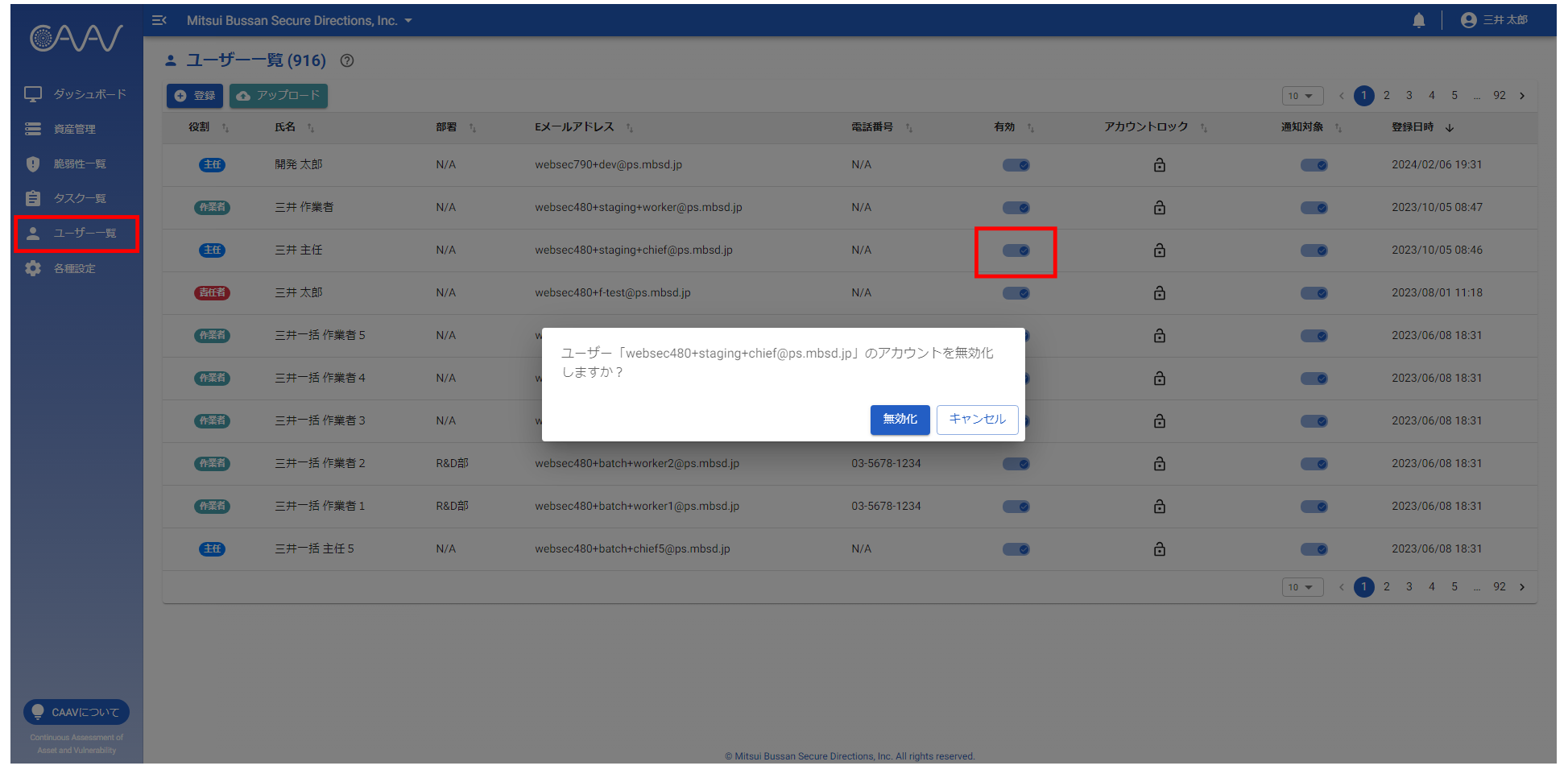
- メニュー「ユーザー一覧」において、利用ユーザーを無効化(ログイン禁止)することができます。
- 「責任者」権限のユーザーは、「有効」カラムのスイッチを切り替えることで該当ユーザーを無効化することができます。
利用ユーザーを有効化する(管理者向け)
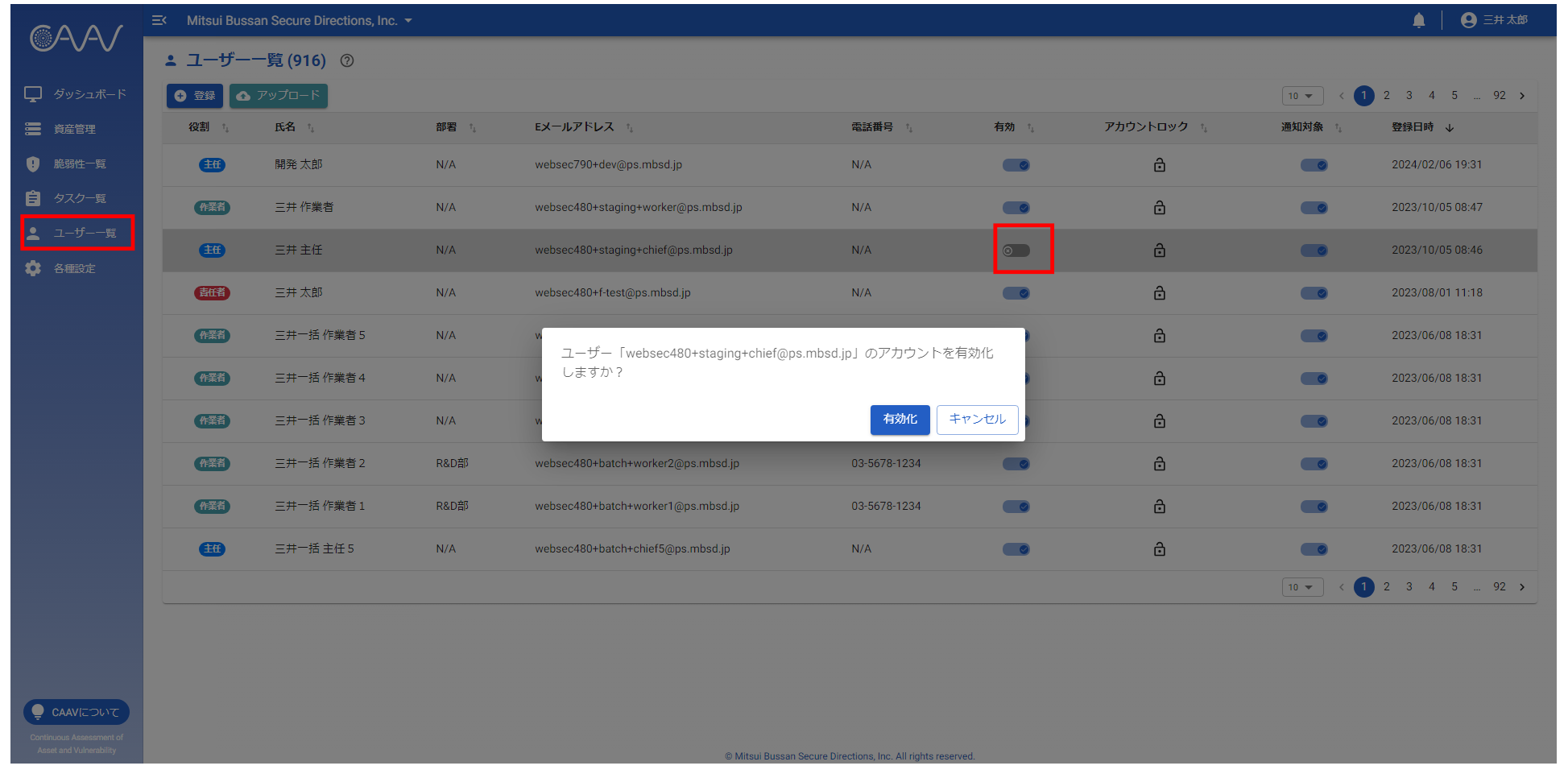
- メニュー「ユーザー一覧」において、利用ユーザーを有効化(ログイン許可)することができます。
- アカウントが無効化されたユーザーは灰色で表示され、「有効」カラムのスイッチが灰色になります。
- 「責任者」権限のユーザーは、灰色になったスイッチを切り替えることで、該当ユーザーを有効化することができます。
アカウントロックを解除する(管理者向け)
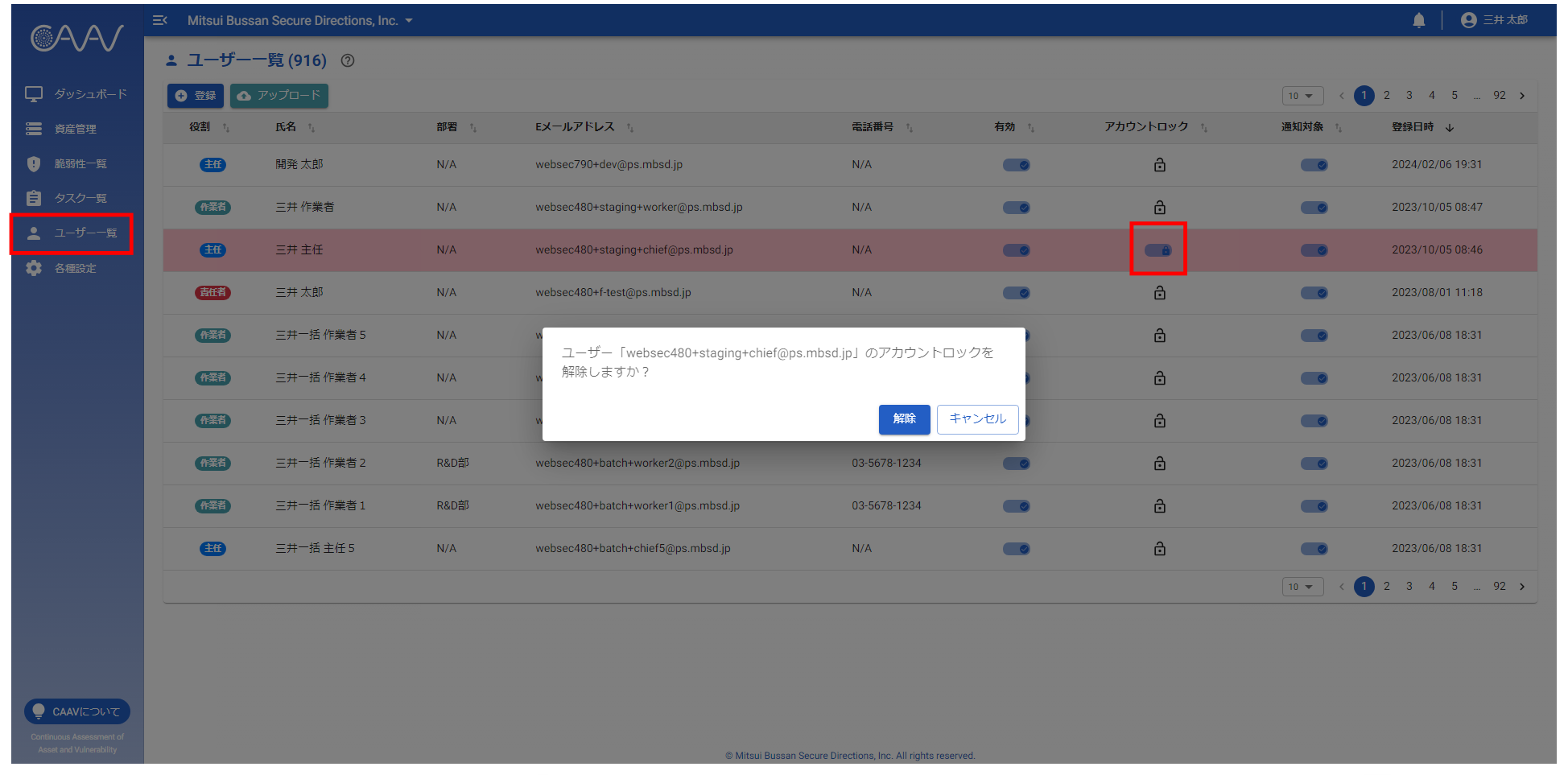
- メニュー「ユーザー一覧」において、利用ユーザーのアカウントロックを解除することができます。
- アカウントロックされたユーザーは赤く表示され、「アカウントロック」カラムのスイッチが青色になります。
- 「責任者」権限のユーザーは、スイッチを切り替えることで、アカウントロックを解除することができます。
利用ユーザーの役割を変更する(管理者向け)
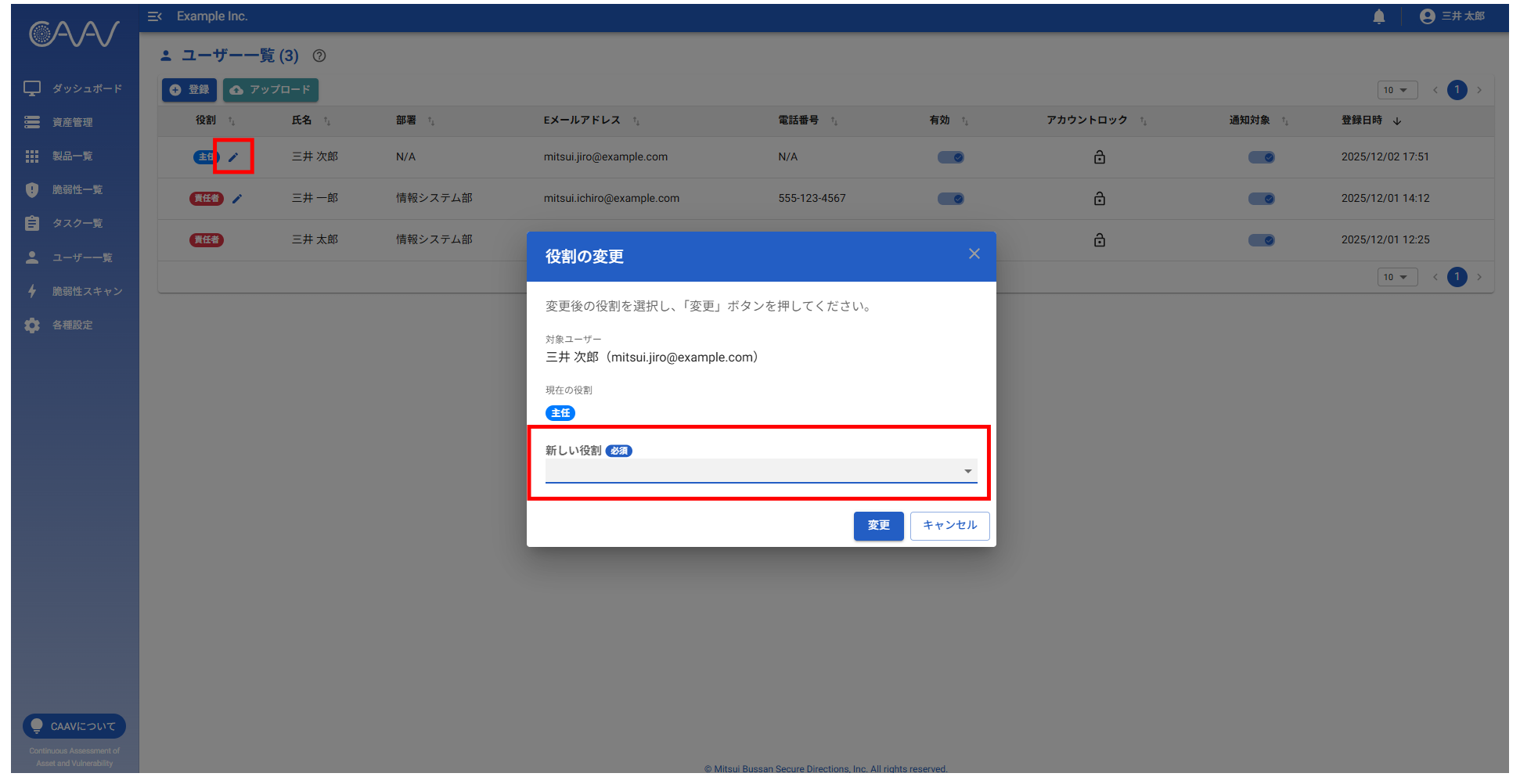
- メニュー「ユーザー一覧」において、利用ユーザーの役割を変更することができます。
- 「責任者」権限のユーザーは、「役割」カラムの編集ボタンから該当ユーザーの役割を変更することができます。
- 役割を変更すると、対象ユーザーに通知メールが送信されます。
責任者に関わる操作の本人確認およびメール通知(管理者向け)
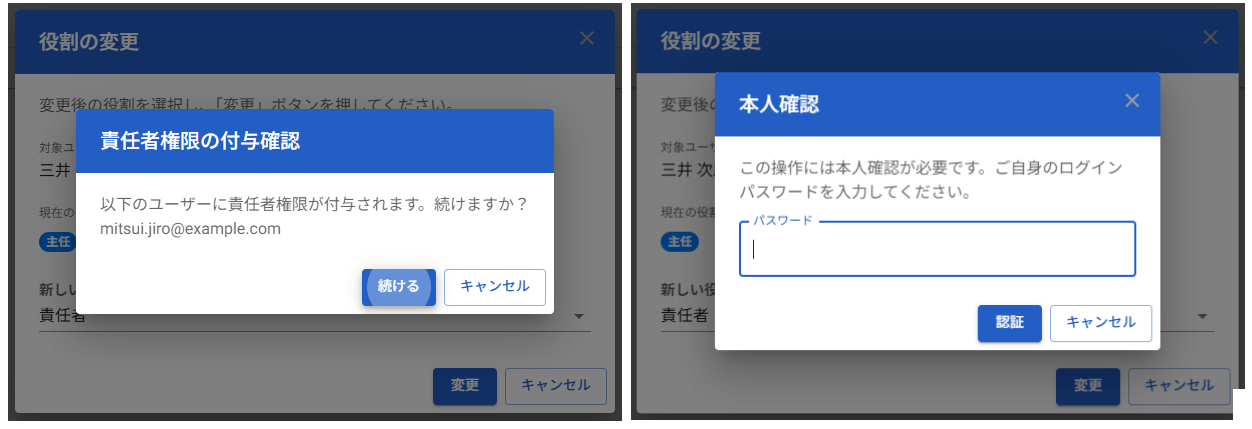
- 「責任者」に関わる以下の操作では、実行前に本人確認(パスワード+メールのワンタイムパスワード)が必要です。
- 「責任者」を指定した役割の変更(「責任者」への変更/「責任者」からの変更)
- 「責任者」を指定したユーザーの招待・一括招待
- 「責任者」ユーザーの有効化・無効化・アカウントロック解除
- 一度本人確認を行うと、15分間は本人確認が省略されます。
- 「責任者」の追加・役割変更・有効化・無効化・ロック解除が行われると、組織の「責任者」全員に通知メールが送信されます。
ダッシュボードの確認方法
ダッシュボード
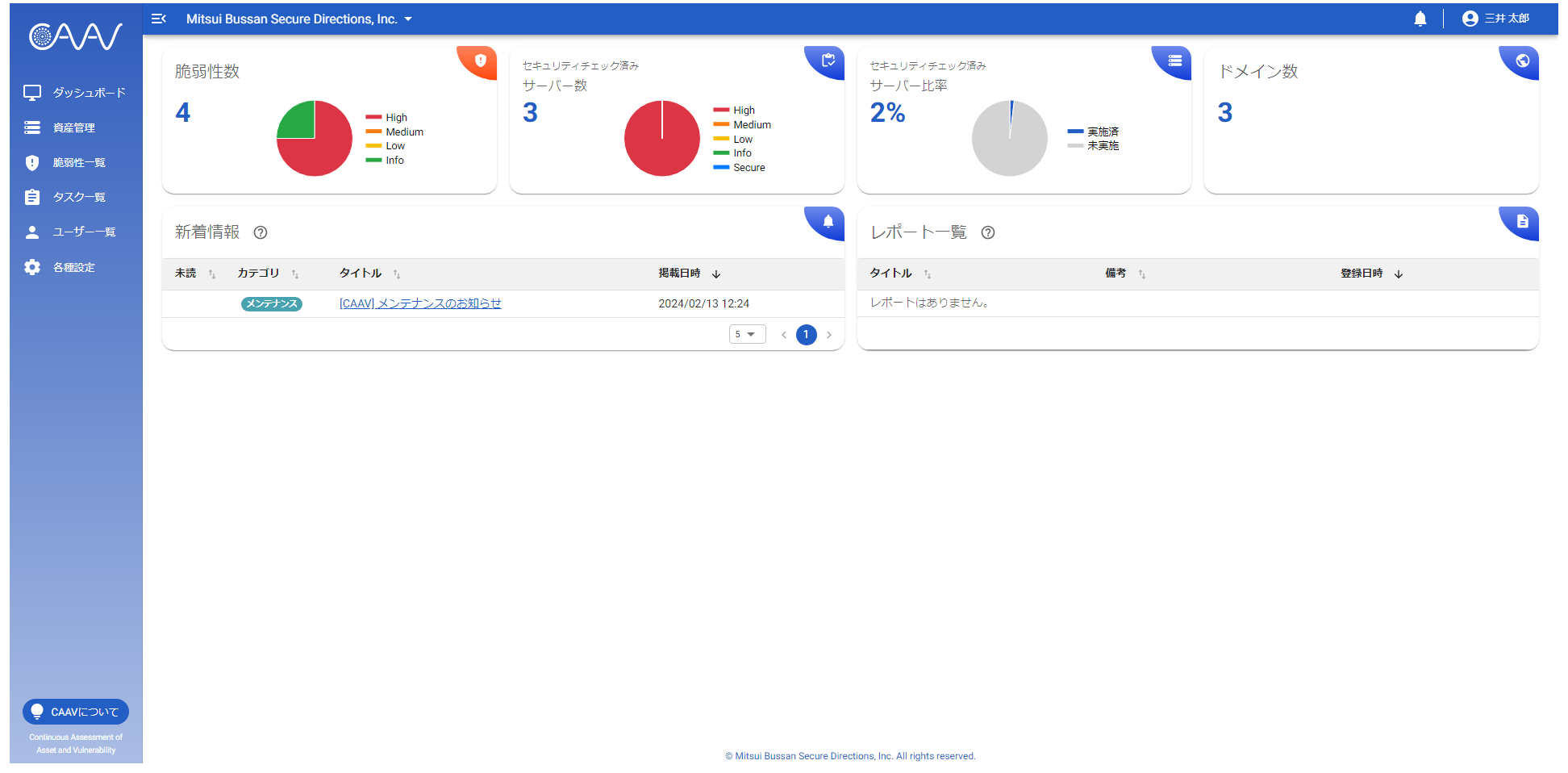
- ログインするとダッシュボードが表示され、サーバーや脆弱性などを管理することができます。
サマリ情報の確認
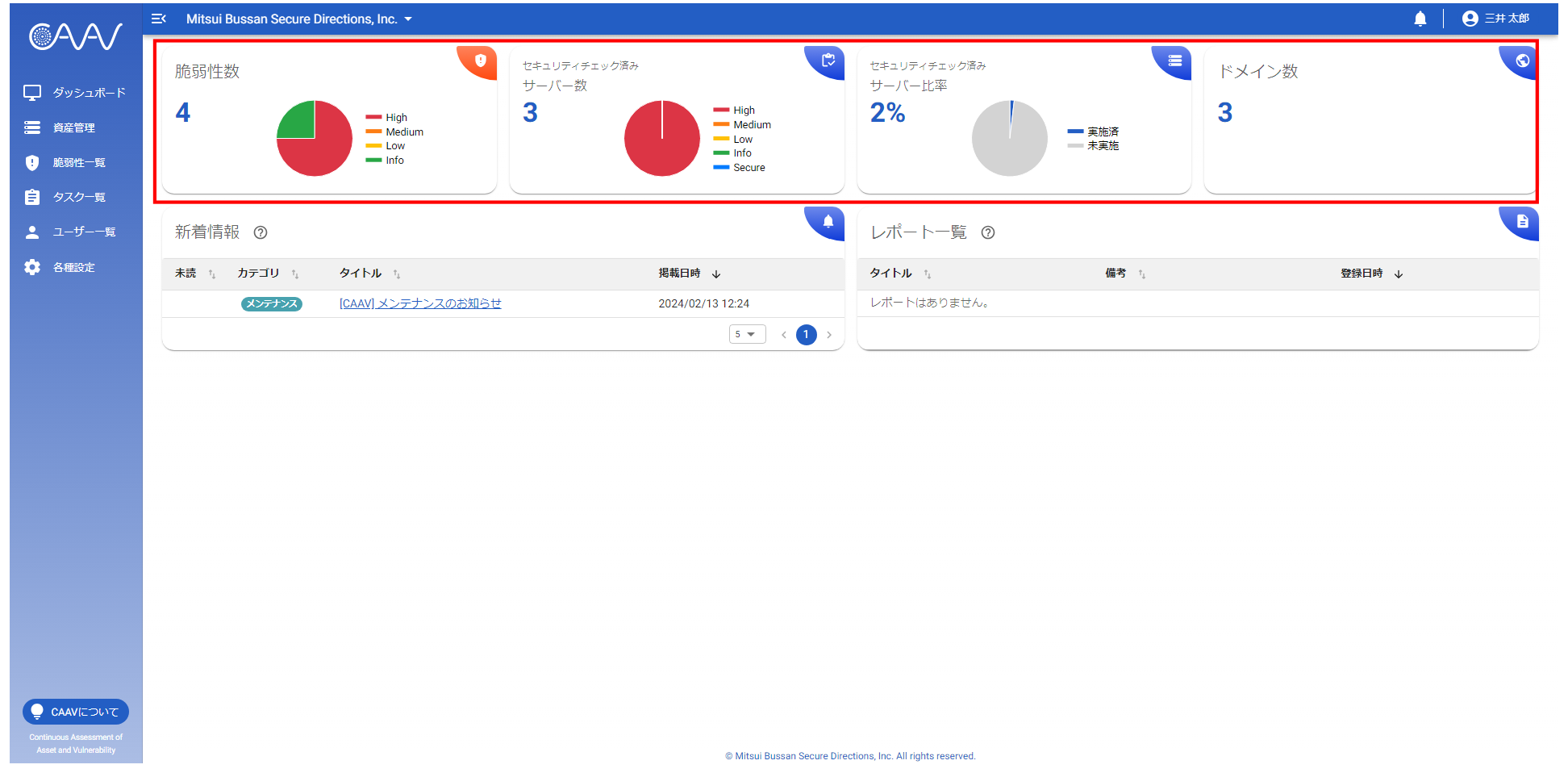
-
管理しているドメイン数やサーバー数(FQDN数、ネットワーク数)、検出された脆弱性数が表示されます。
また、脆弱性数やサーバー数、サーバー比率は円グラフも併せて表示されます。
新着情報の確認
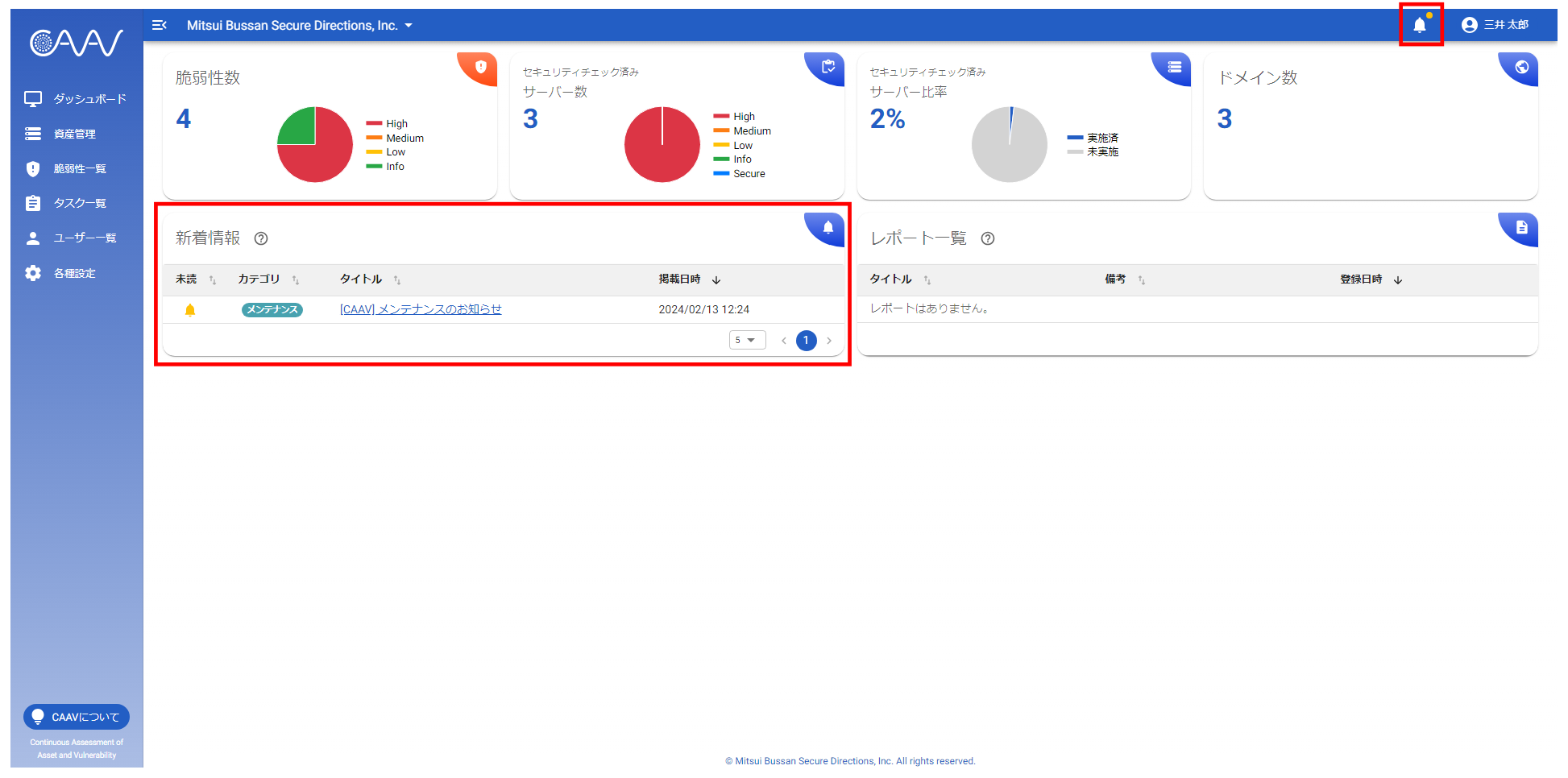
- 脆弱性の検出や新たなサーバーの発見などのトピック情報が新着情報として表示されます。
- 各新着情報のタイトルのリンクをクリックすると、詳細情報を参照することができます。
- 新着情報はダッシュボード表示と併せて、該当ユーザーにメール通知されます。
- また、未参照の新着情報がある場合、ヘッダ部分にあるベルアイコンに黄色い〇印が表示されます。
メインメニュー
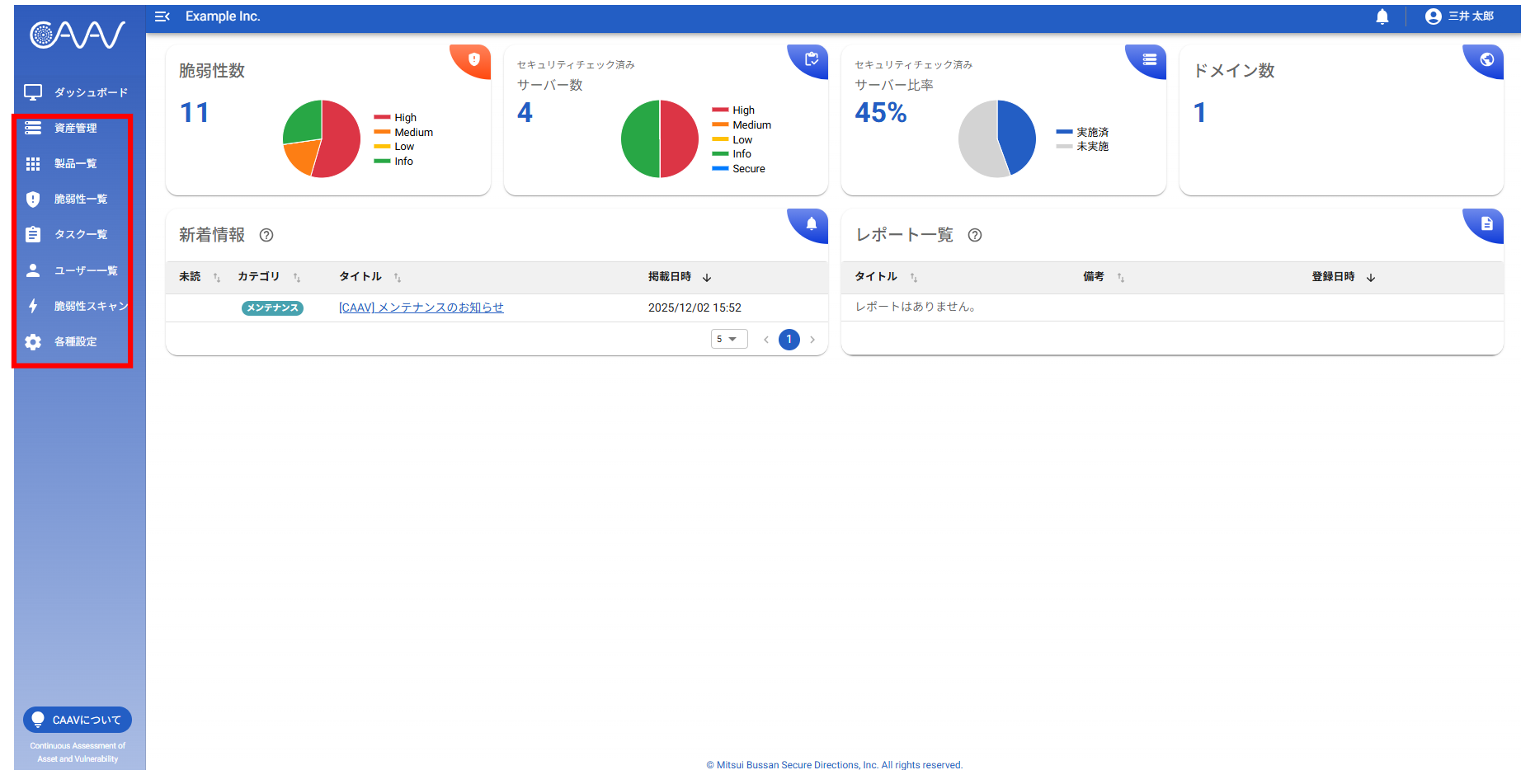
- 提供メニューは次のとおりです。
| メニュー | 説明 |
|---|---|
| 資産管理 | 管理対象のサーバーなどを参照することができます。 |
| 製品一覧 | 資産で検出された製品の一覧を参照することができます。 |
| 脆弱性一覧 | 脆弱性の一覧を参照することができます。 |
| タスク一覧 | 脆弱性対応に関するタスクを管理することができます。 |
| ユーザー一覧 | ユーザーを参照/追加することができます。 |
| 脆弱性スキャン | 脆弱性スキャンの実行や結果を参照することができます。 |
| 各種設定 | ドメイン/サーバー管理や、棚卸しに使用する関連情報、通知設定などを管理することができます。 |
資産情報を確認する
資産管理
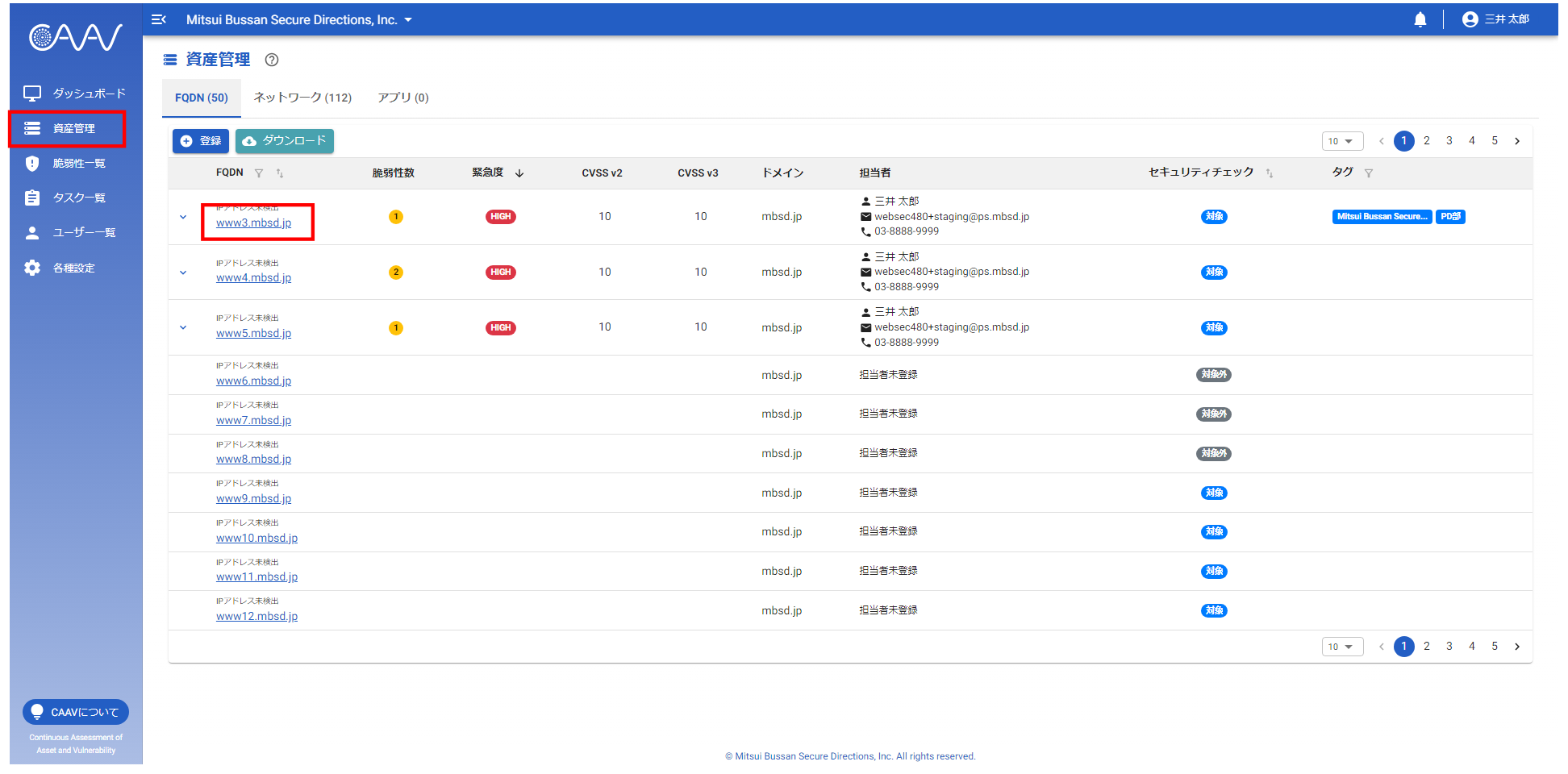
- メニュー「資産管理」において、お客様に関連するサーバーの一覧を参照することができます。
- FQDNタブのFQDN名をクリックすると、サーバーの詳細情報を参照することができます。
サーバーの詳細情報を確認する
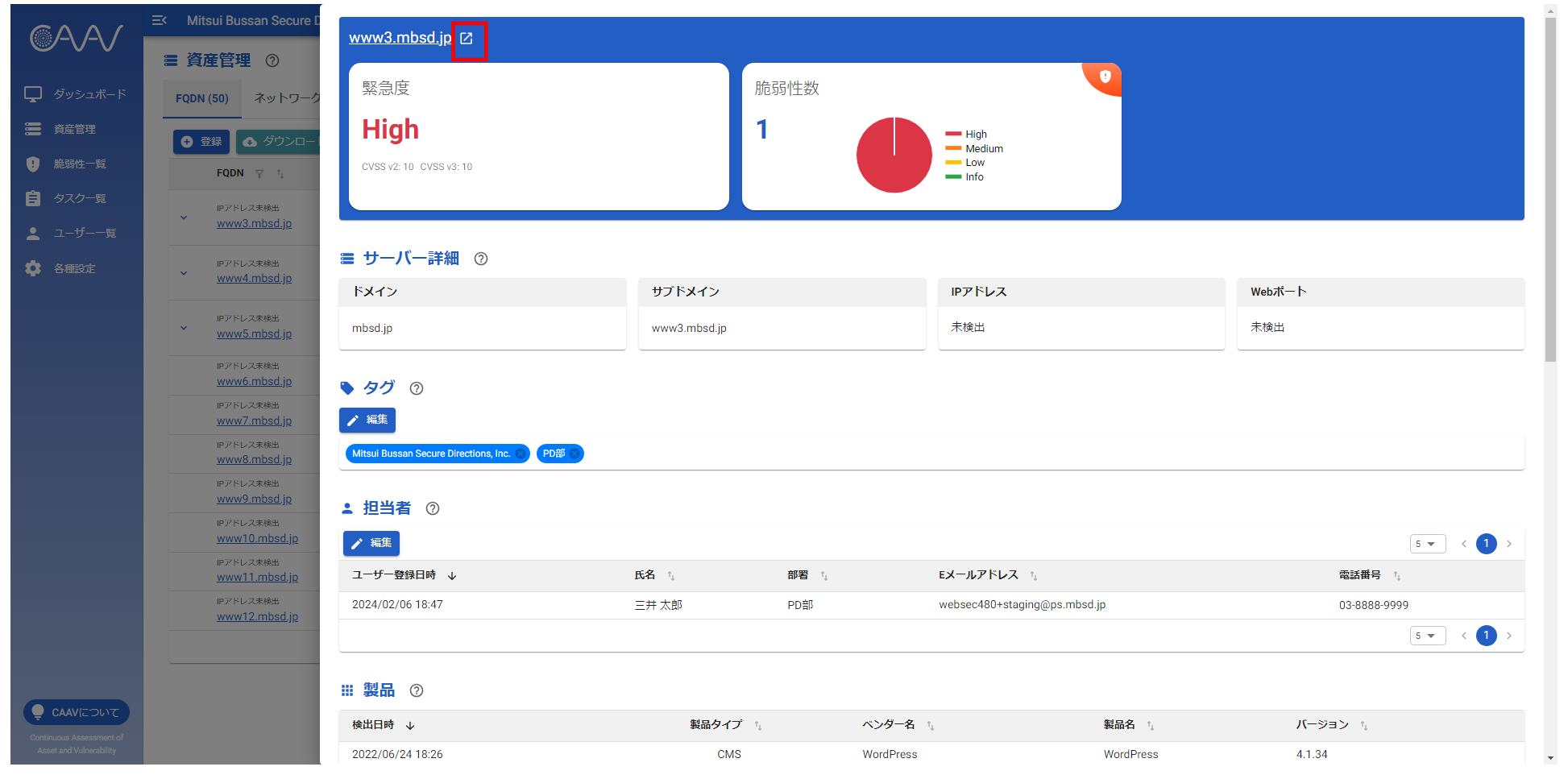
- サーバーの詳細情報を参照することができます。
- 本画面では、サーバー上で稼働しているソフトウエアや脆弱性の一覧などを確認することができます。
- FQDN名の右にあるポップアップアイコンをクリックすると、新しいタブでサーバー詳細を参照することができます。
タグの割り当て
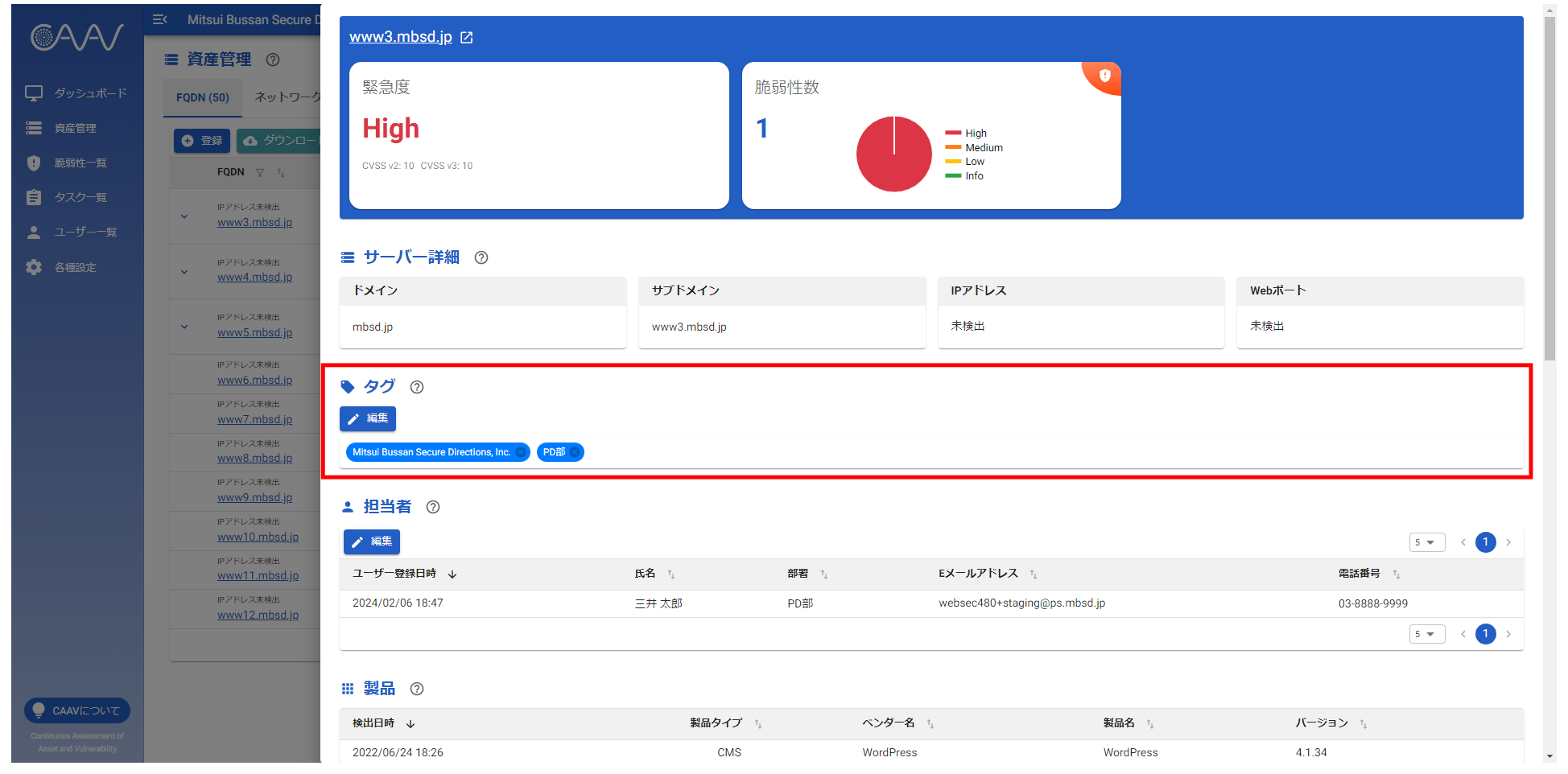
- サーバー詳細の「タグ」欄にある「編集」をクリックすることでタグ一覧の参照/割り当てを行うことができます。
- サーバーにタグを割り当てることで、サーバーの整理と識別が行いやすくなります。
- なお、「各種設定」メニューの「サーバー設定」タブにおいて、CSVアップロードにより、複数サーバーのタグ割り当てを一括更新することも可能です。
タグを起点としたサーバーの検索
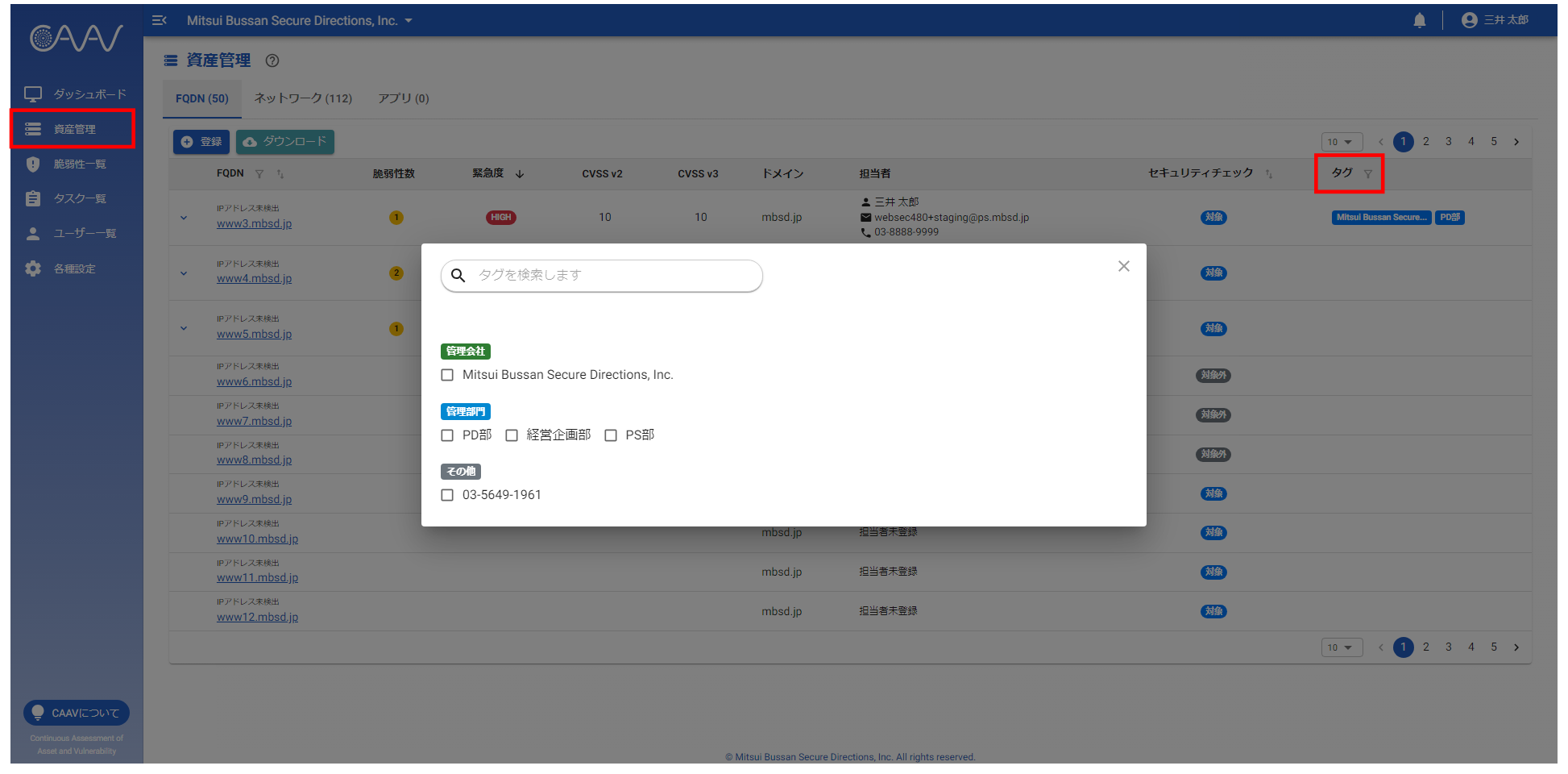
- メニュー「資産管理」において、サーバーに割り当てたタグを起点にサーバーの検索を行うことができます。
- 一覧の「タグ」カラムにあるアイコンをクリックすると、タグを選択する画面が表示されますので、タグを一つまたは複数チェックすることでタグを起点にサーバーの絞り込みを行うことができます。
タグを管理する(管理者向け)
-
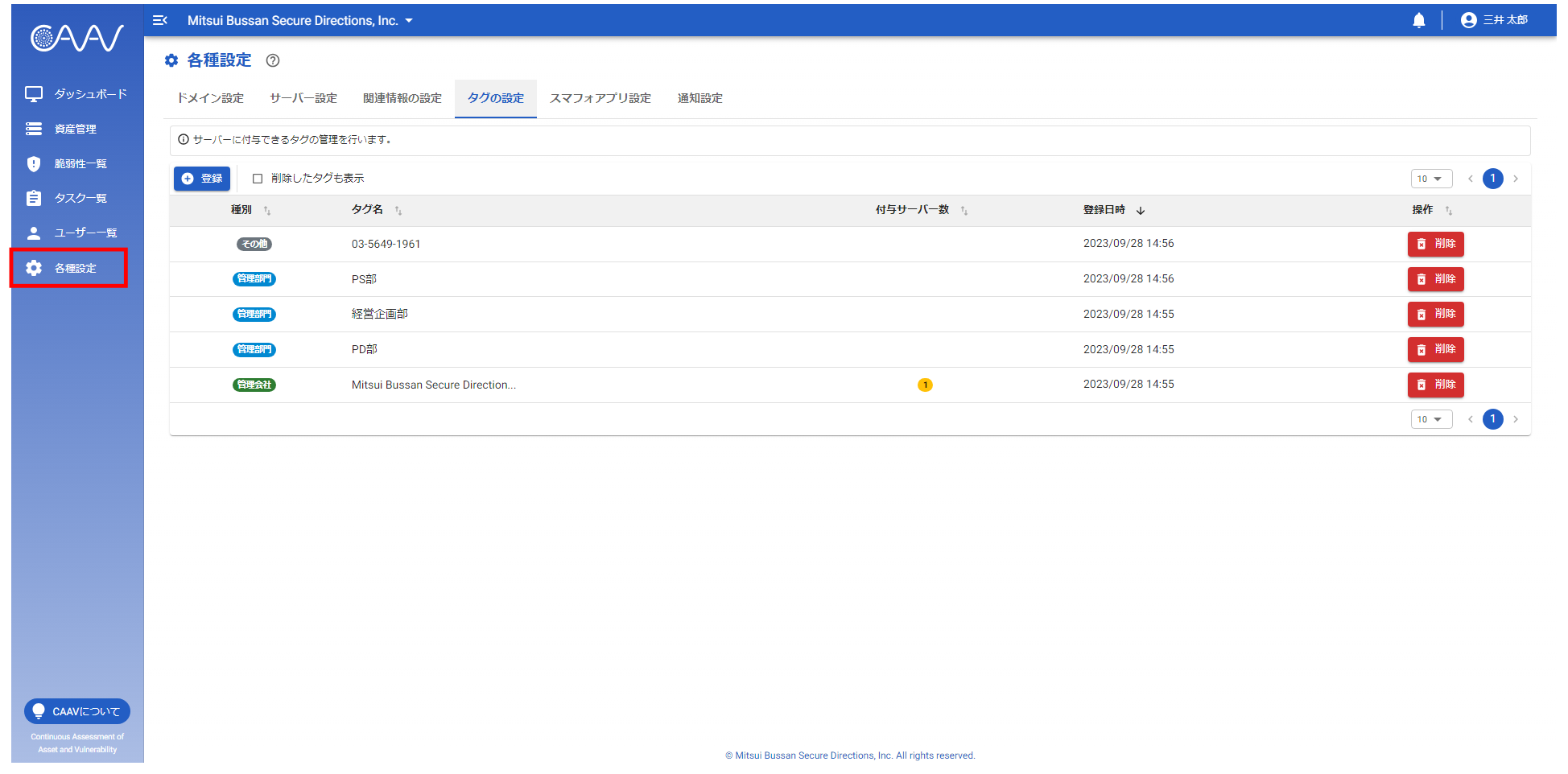
タグは「各種設定」メニューの「タグの設定」タブで管理することができます。
-
「タグの設定」タブでは、タグの参照/登録や削除などを行うことができます。
-
一度削除したタグは、同ボタンより復元することができます。
なお、タグを削除すると、当該タグとサーバーの紐付けが解除されますのでご注意ください。
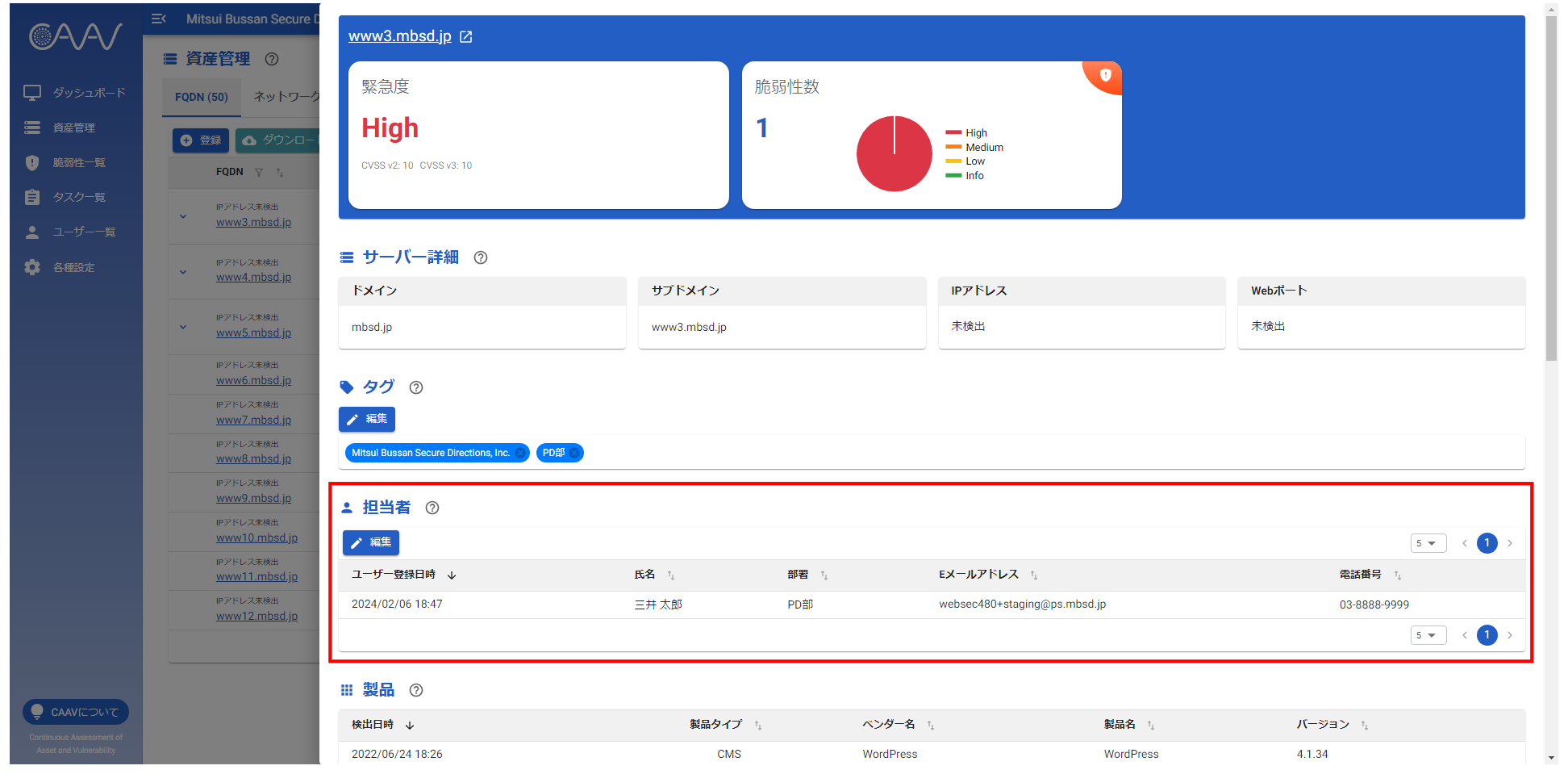
担当者の登録
- サーバー詳細の「担当者」欄にある「編集」ボタンをクリックすると、サーバー担当者を参照/編集することができます。
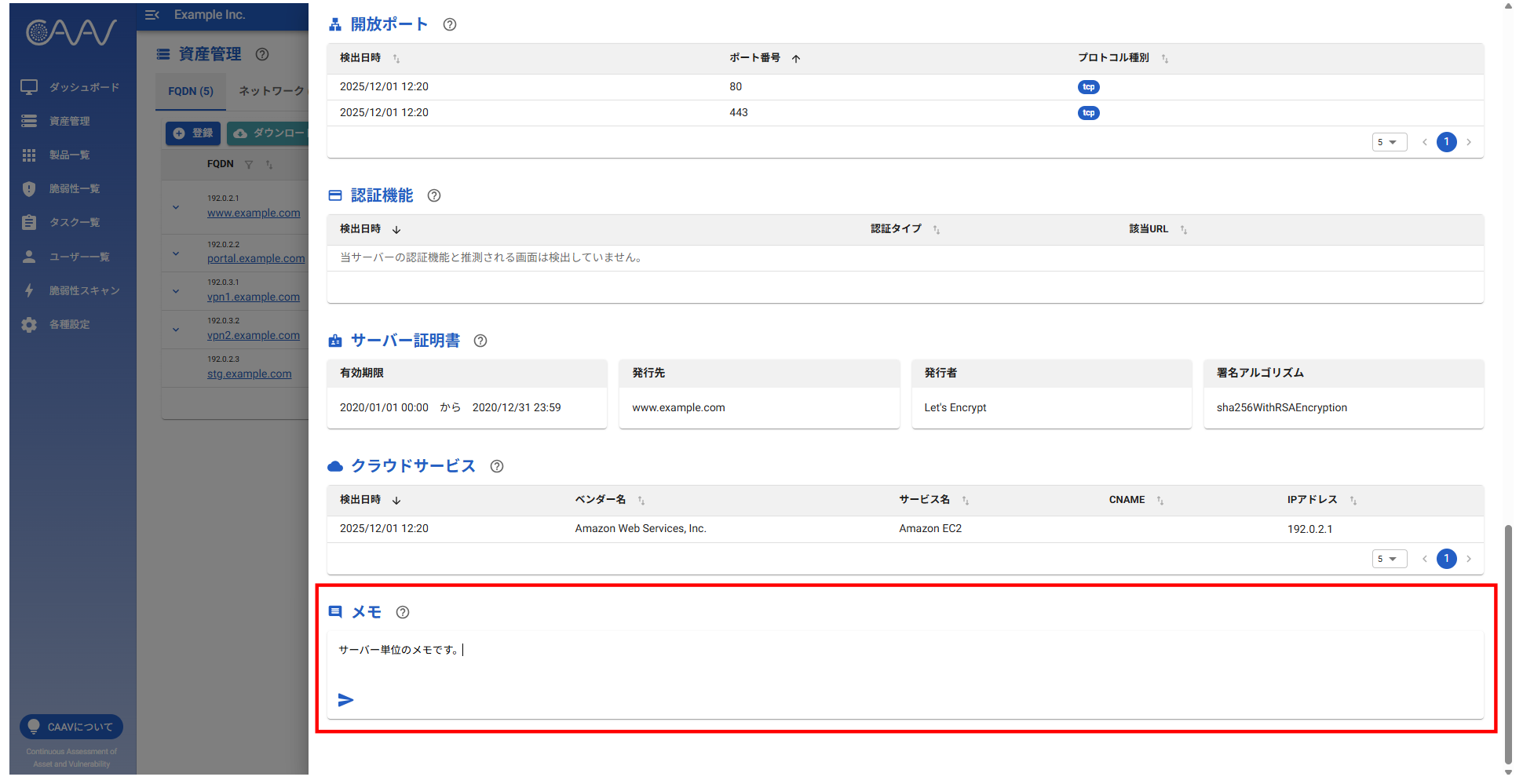
メモの登録
- サーバー詳細の「メモ」欄から、サーバーに関連するメモを登録することができます。
- 登録したメモは後から編集/削除することができます。
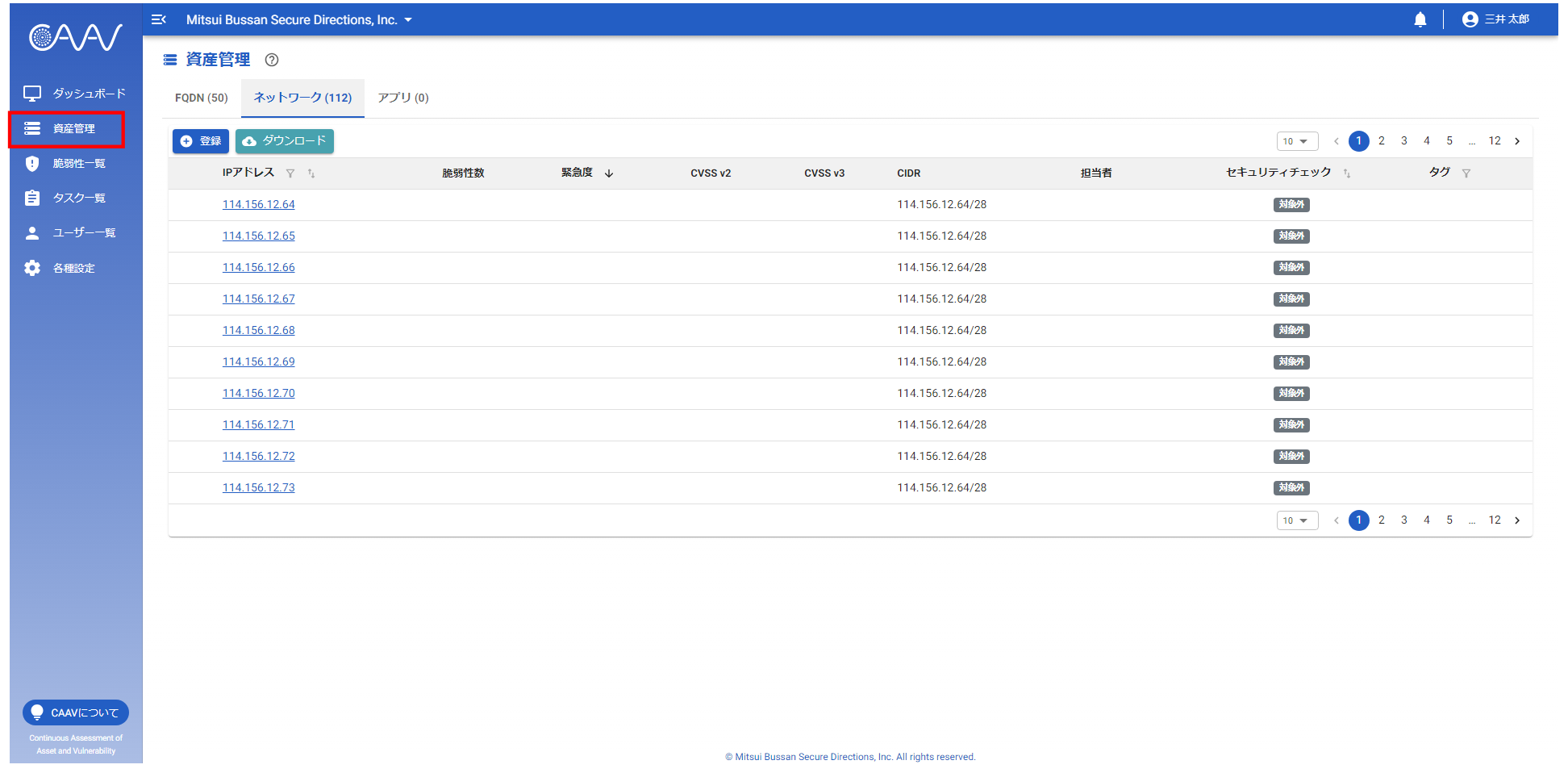
ネットワーク管理
- メニュー「資産管理」では、棚卸しで発見されたネットワークの一覧も参照することができます。
- その他操作は「FQDN」タブと同様です。
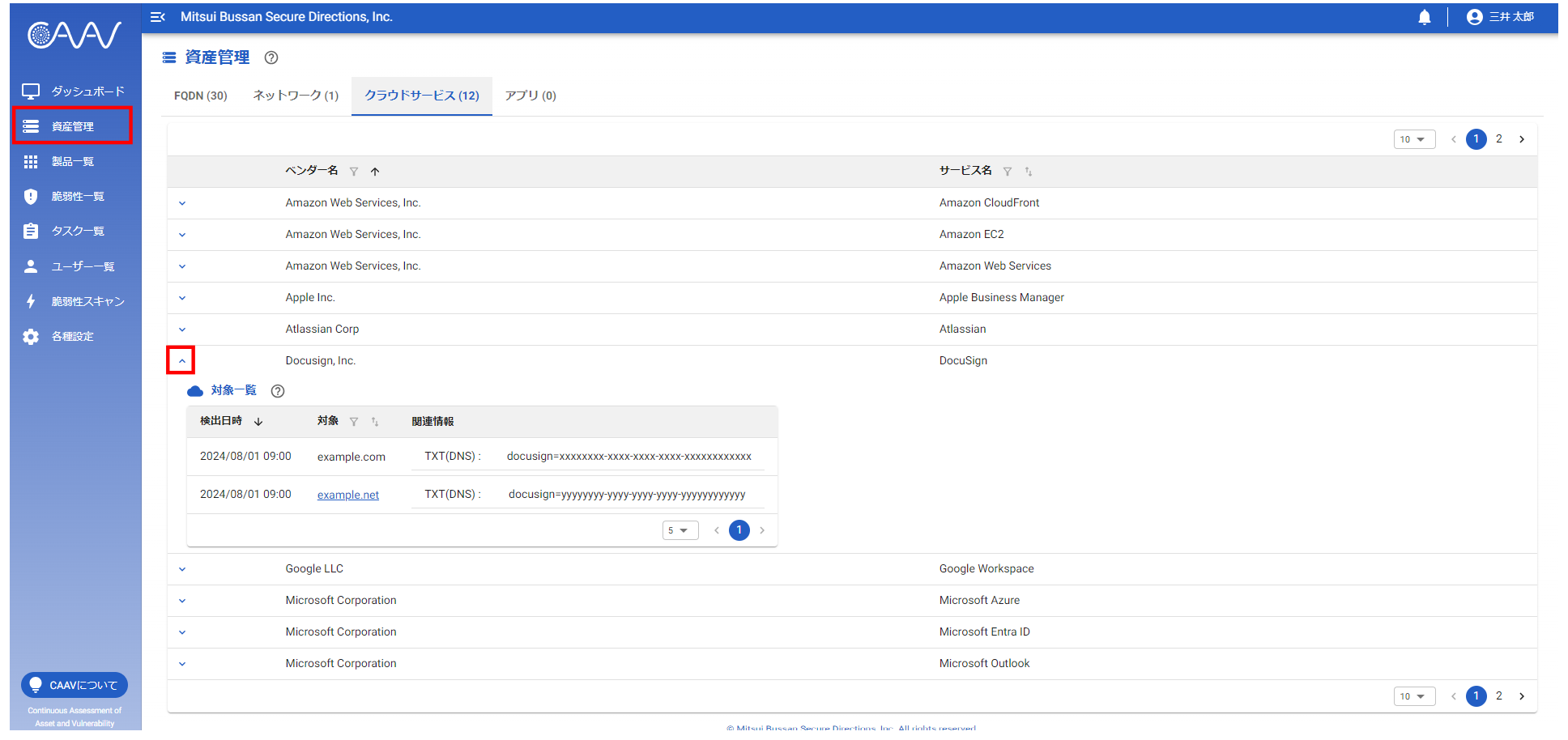
クラウドサービス管理
- メニュー「資産管理」では、棚卸しで発見されたクラウドサービスの一覧も参照できます。
- 一覧の左側にある矢印ボタンを展開すると、 該当のクラウドサービスが検出された対象の一覧を参照できます。
- 対象のサーバーでの稼働が検出されたクラウドサービスについては、サーバーの詳細情報画面でも参照できます。
製品一覧
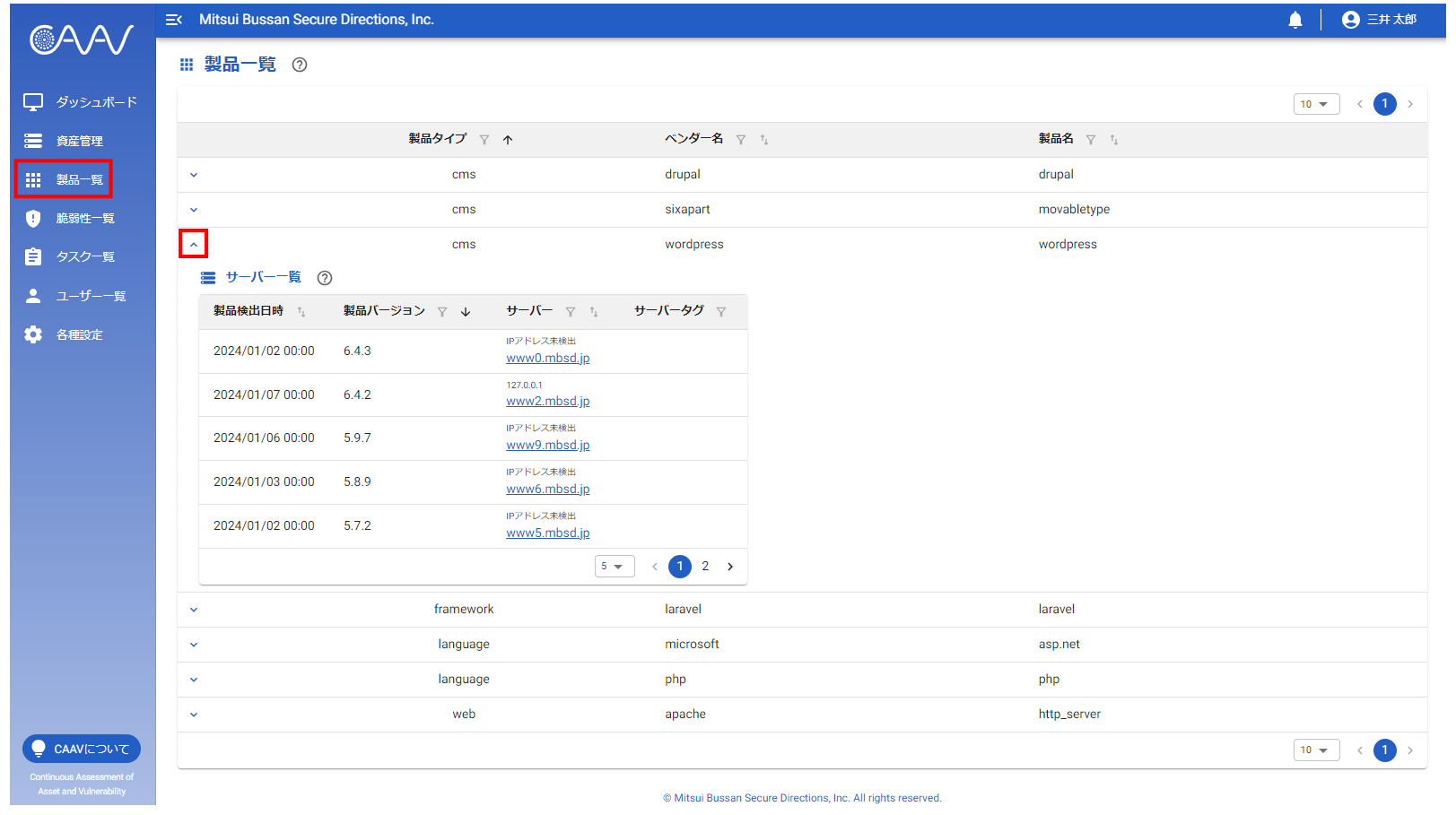
- メニュー「製品一覧」では、セキュリティチェック対象サーバーで稼働が検出された製品の一覧を参照できます。
- 一覧の左側にある矢印ボタンを展開すると、 該当の製品が検出されたサーバーの一覧を参照できます。
サーバーの脆弱性を確認する
サーバーに存在する脆弱性を確認する
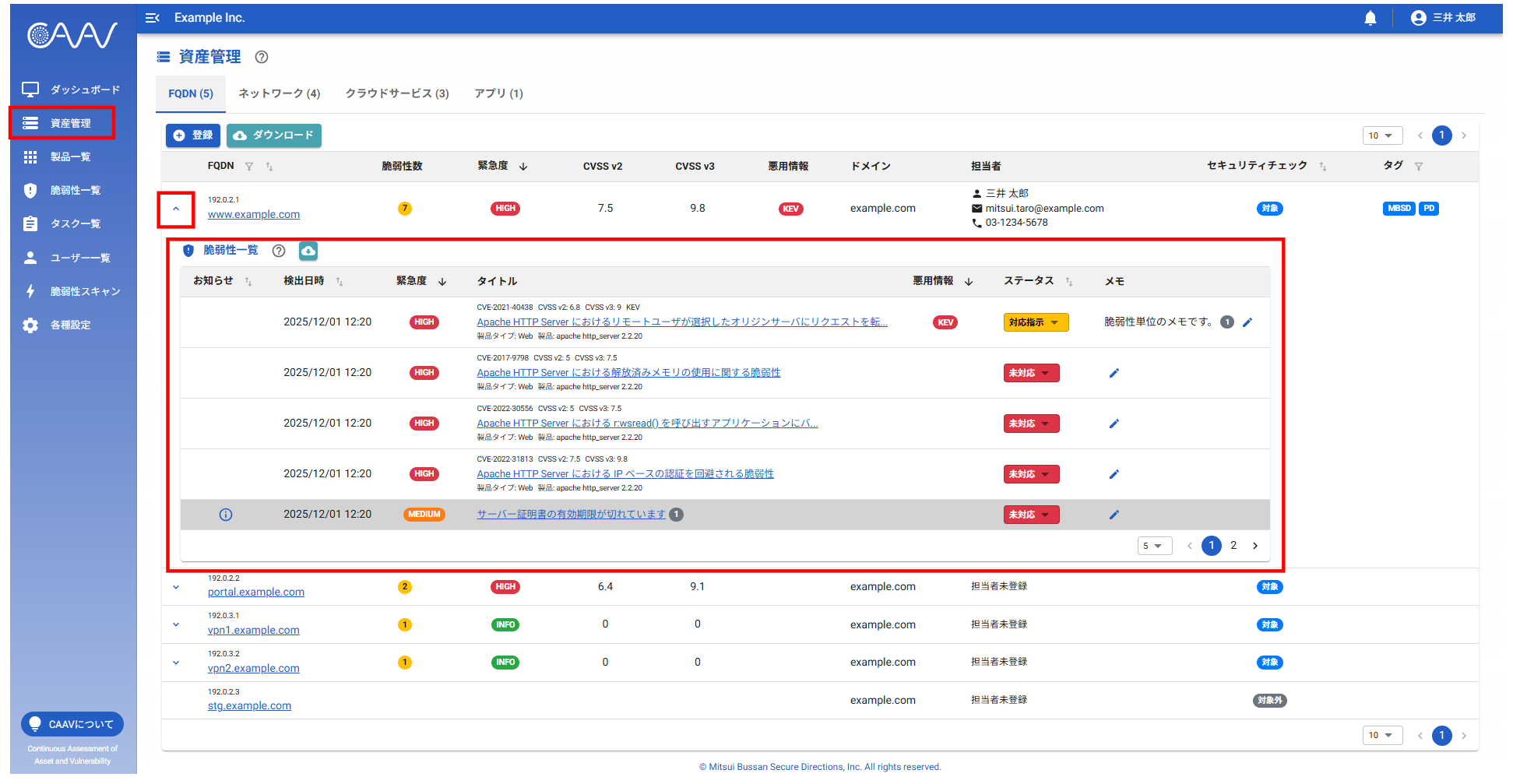
- メニュー「資産管理」において、一覧の左側にある矢印ボタンを展開すると、サーバーに存在する脆弱性の一覧が表示されます。脆弱性名をクリックすると、脆弱性の詳細情報を参照することができます。
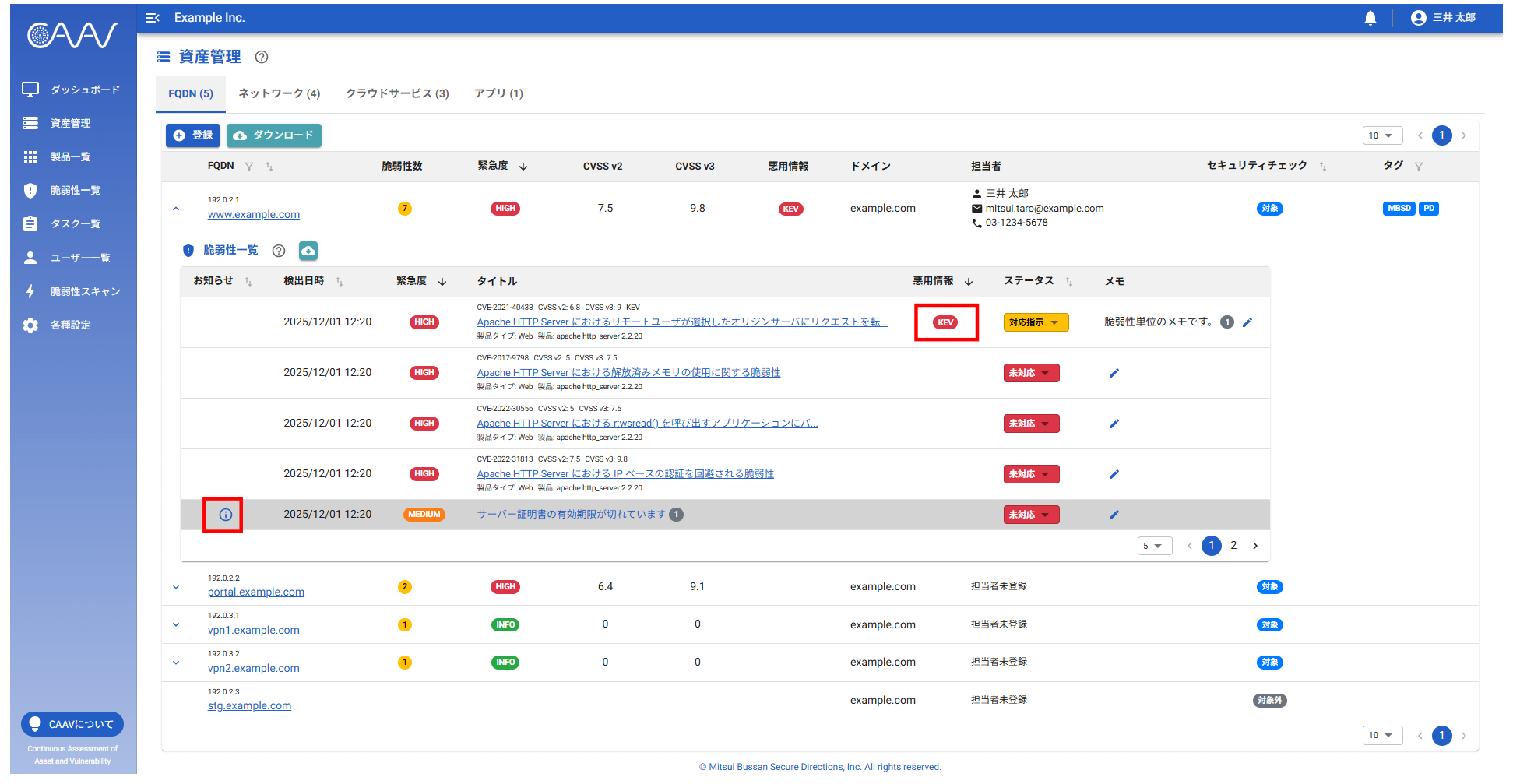
- CISA KEV(Known Exploited Vulnerabilities)カタログに掲載されている脆弱性には「
 」が表示されます。
- 最新のセキュリティチェックでは検出されなくなった脆弱性には「
 」が表示され、グレーアウト表示になります。
脆弱性の影響を受けるサーバーを確認する
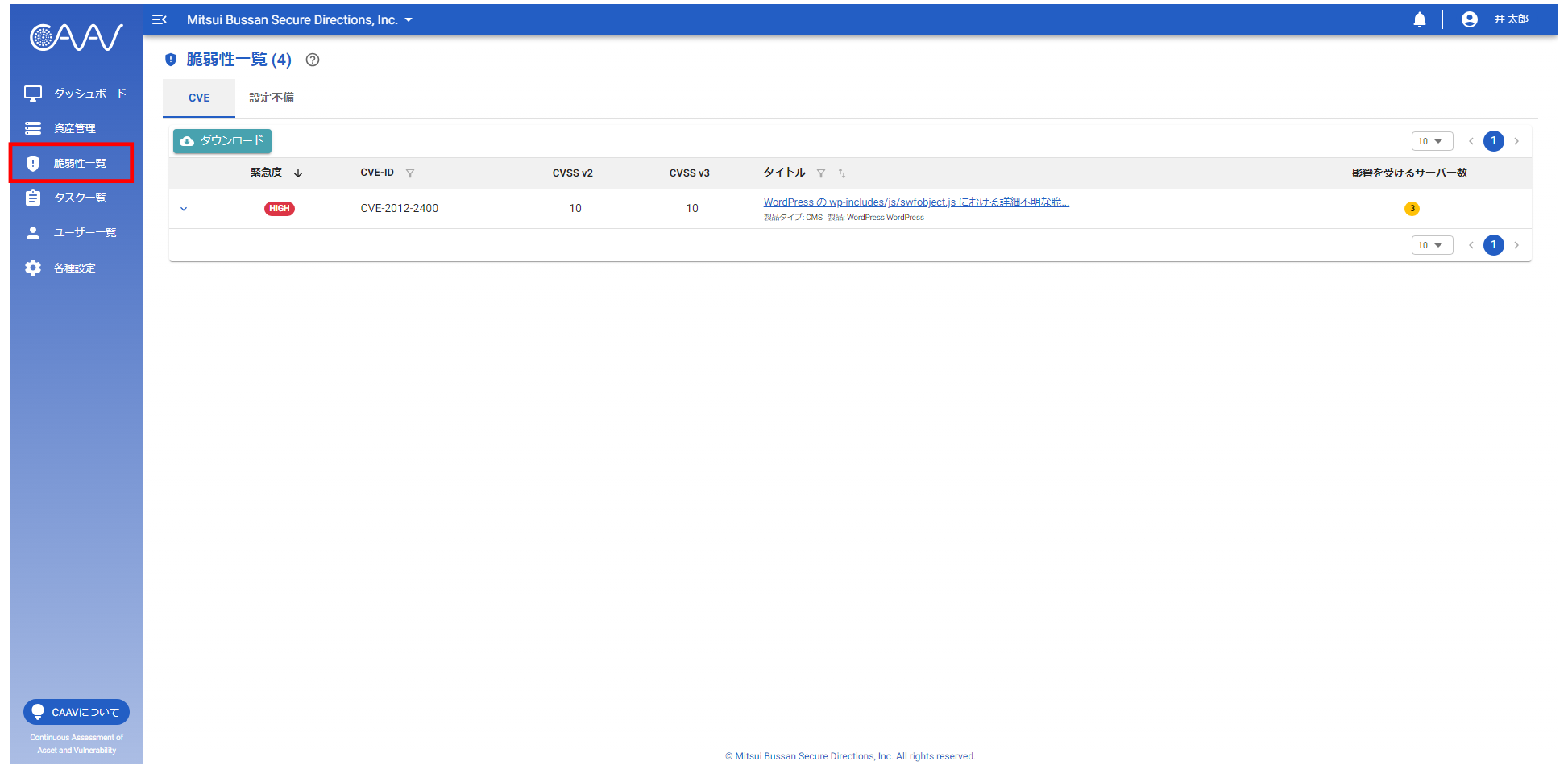
- メニュー「脆弱性一覧」において、検出された脆弱性の一覧を参照することができます。
- 脆弱性の種類は「CVE」と「設定不備」に分かれており、それぞれ以下の脆弱性情報を管理しています。
| 種類 | 内容 |
|---|---|
| CVE | サーバー上で稼働するソフトウェアに起因する脆弱性 |
| 設定不備 | サーバー自体の設定に起因する脆弱性 |
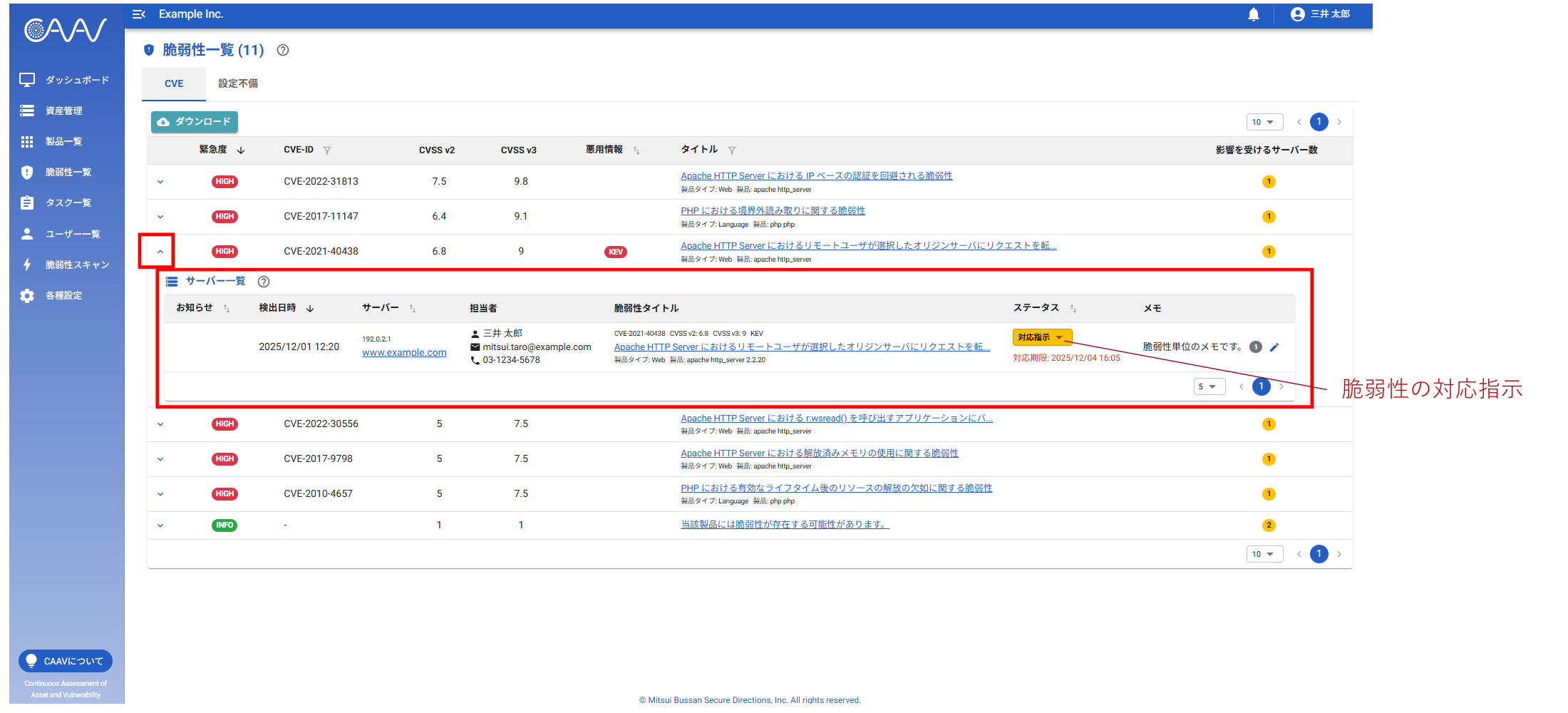
-
緊急度の左側にある矢印ボタンを展開すると、当該脆弱性の影響を受けるサーバーの一覧を参照することができます。
また、ステータスのボタンをクリックすると、脆弱性対応をサーバー担当者に指示することができます。
指示された内容は「タスク」化されます。
脆弱性の詳細情報を確認する
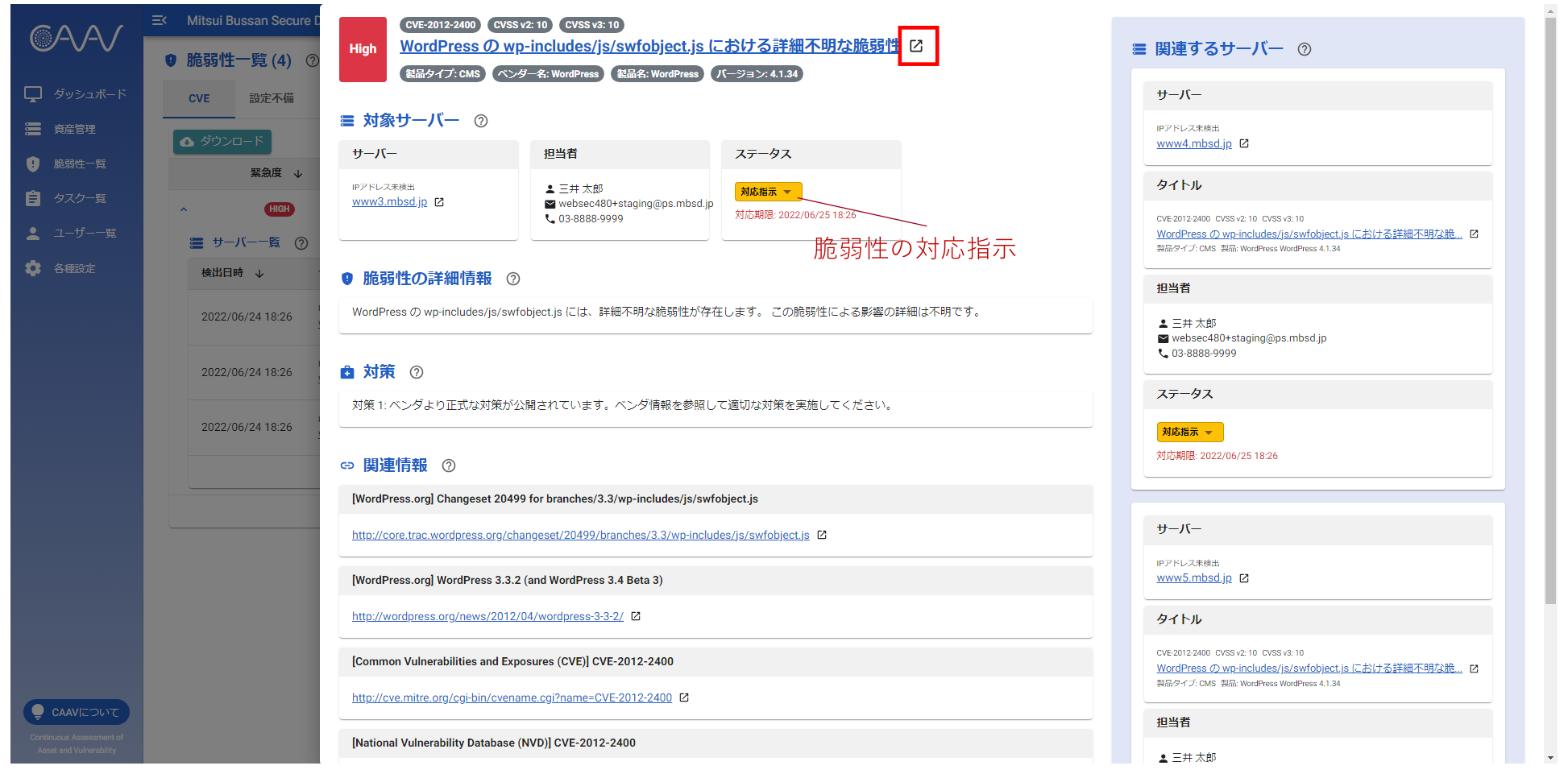
- 脆弱性タイトルのリンクをクリックすると、詳細情報や対策、参考情報などを参照することができます。
- また、同じ脆弱性を持つ他サーバーの参照や脆弱性の対応指示を行うことができます。
- 脆弱性名の右にあるポップアップアイコンをクリックすると、新しいタブで脆弱性詳細を参照することができます。
脆弱性のメモを登録する
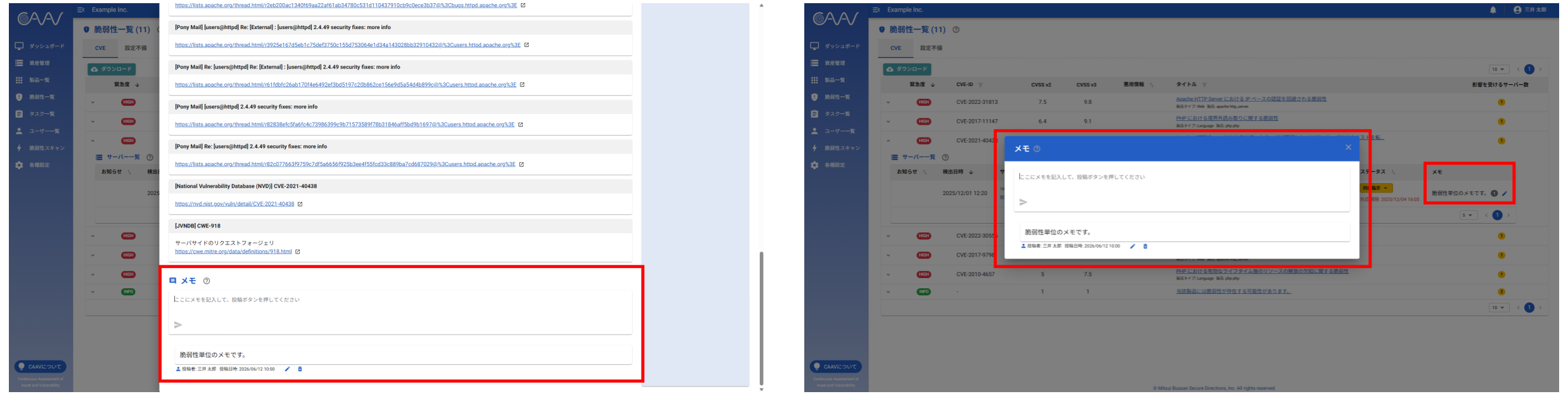
- 詳細画面下部の「メモ」欄から、当該脆弱性のメモを登録できます。編集・削除は登録後24時間以内のみ可能です。
- 各所の一覧画面における「メモ」列をクリックすることで、同様の操作が可能なダイアログを表示可能です。
脆弱性一覧をダウンロードする
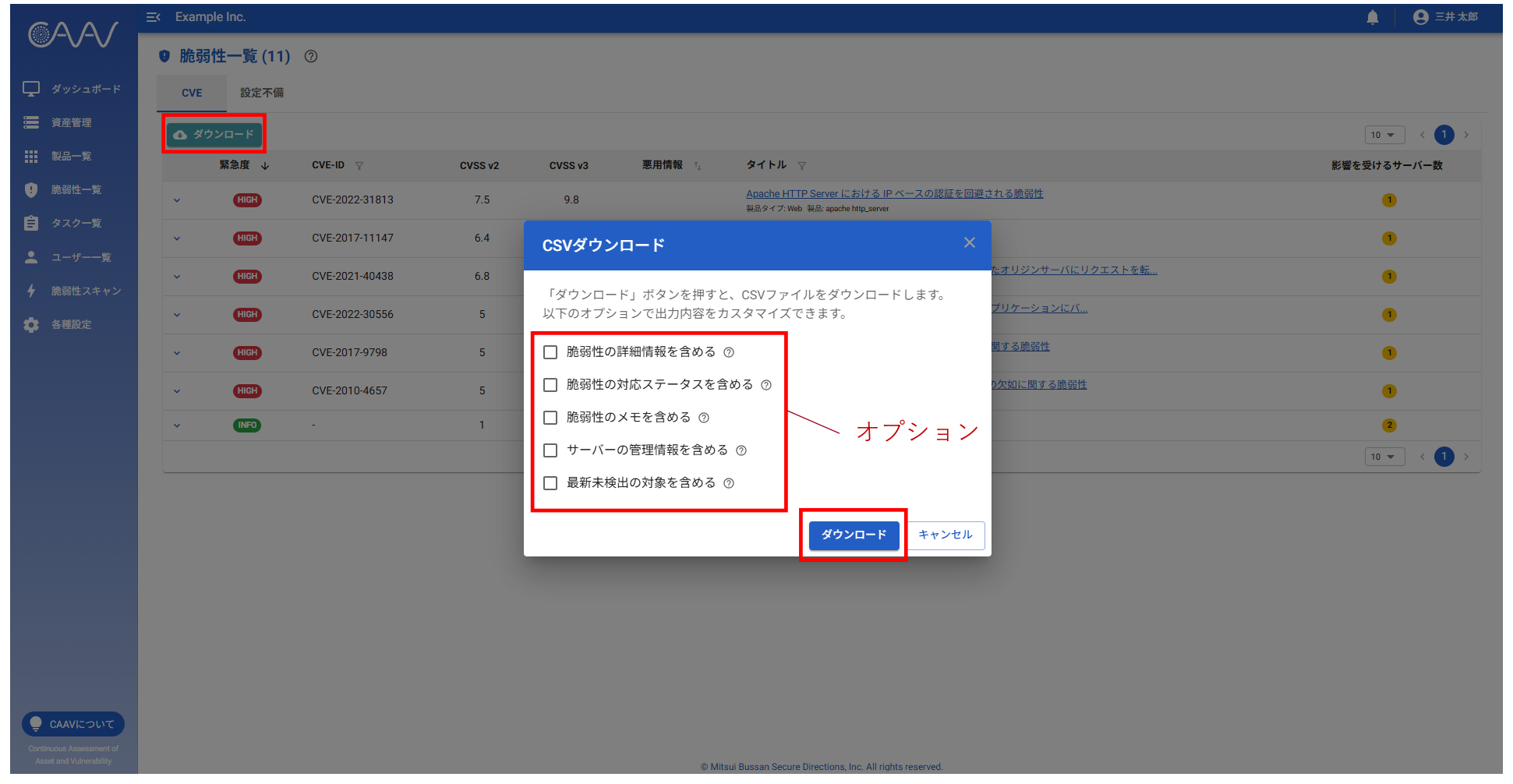
- 脆弱性一覧をCSV形式でダウンロードする際は、一覧上部の「ダウンロード」ボタンをクリックします。
- 必要に応じてオプションを選択の上、画面下部の「ダウンロード」ボタンをクリックしてダウンロードを開始します。
- オプションを選択した場合、ダウンロード時間やCSVファイルのサイズが増加しますのでご注意ください。
設定不備を確認する
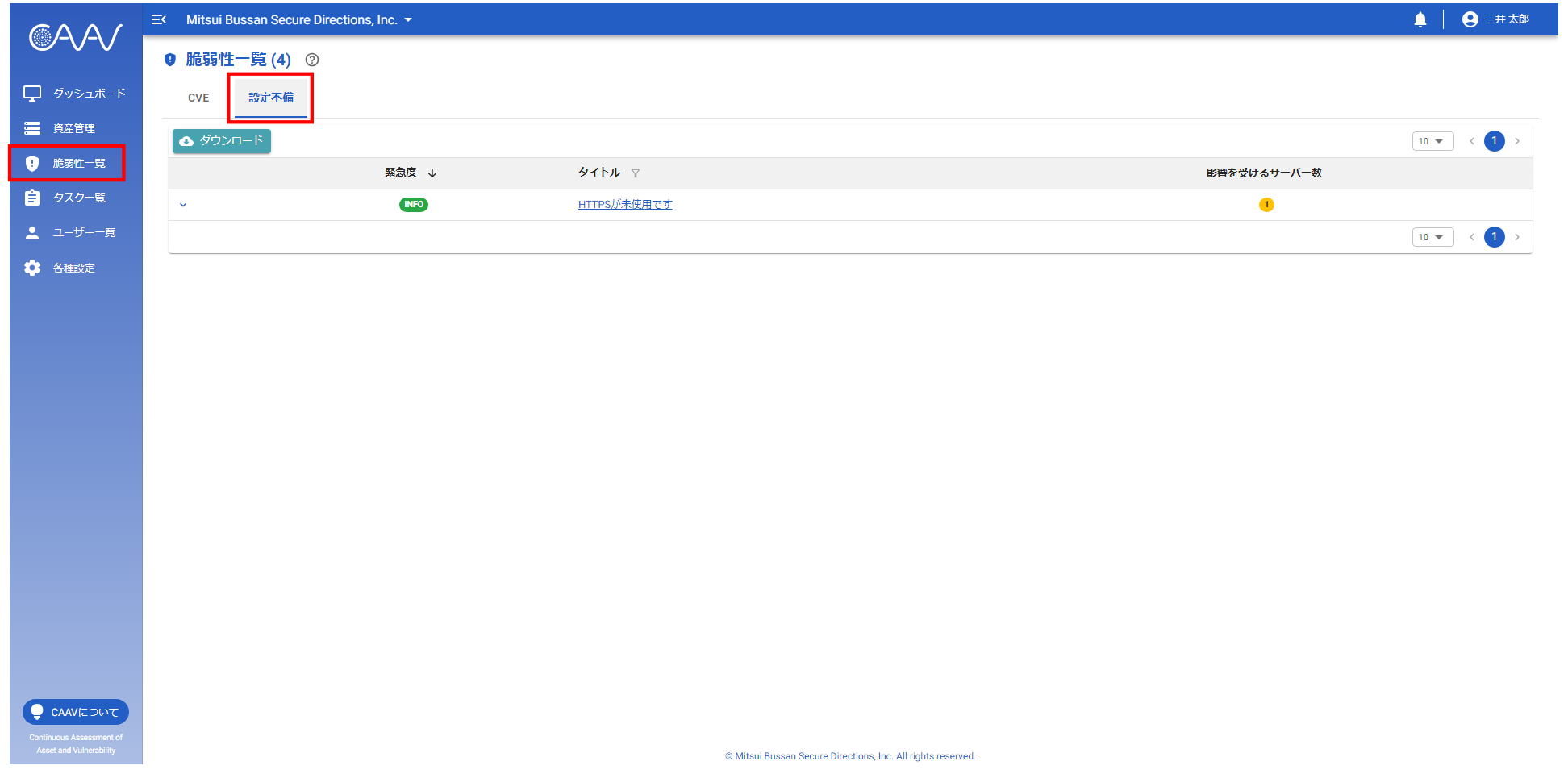
- メニュー「脆弱性一覧」では、サーバー自体の設定に起因する脆弱性一覧も参照することができます。
- その他操作は「CVE」タブと同様です。
設定不備一覧をダウンロードする
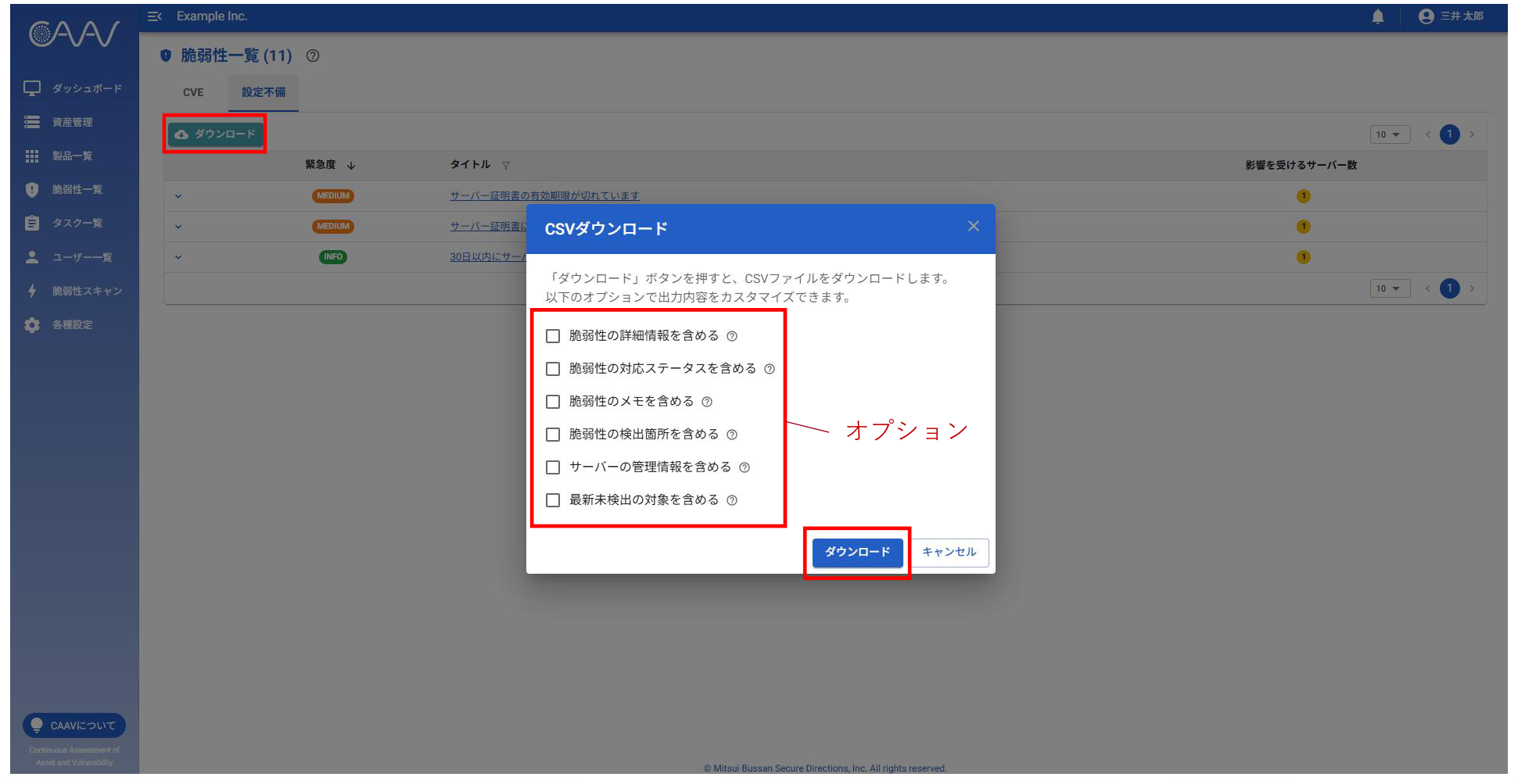
- 設定不備一覧をCSV形式でダウンロードする際は、一覧上部の「ダウンロード」ボタンをクリックします。
- 必要に応じてオプションを選択の上、画面下部の「ダウンロード」ボタンをクリックしてダウンロードを開始します。
- オプションを選択した場合、ダウンロード時間やCSVファイルのサイズが増加しますのでご注意ください。
タスクを割り当てて脆弱性を管理する
脆弱性への対応指示を行う
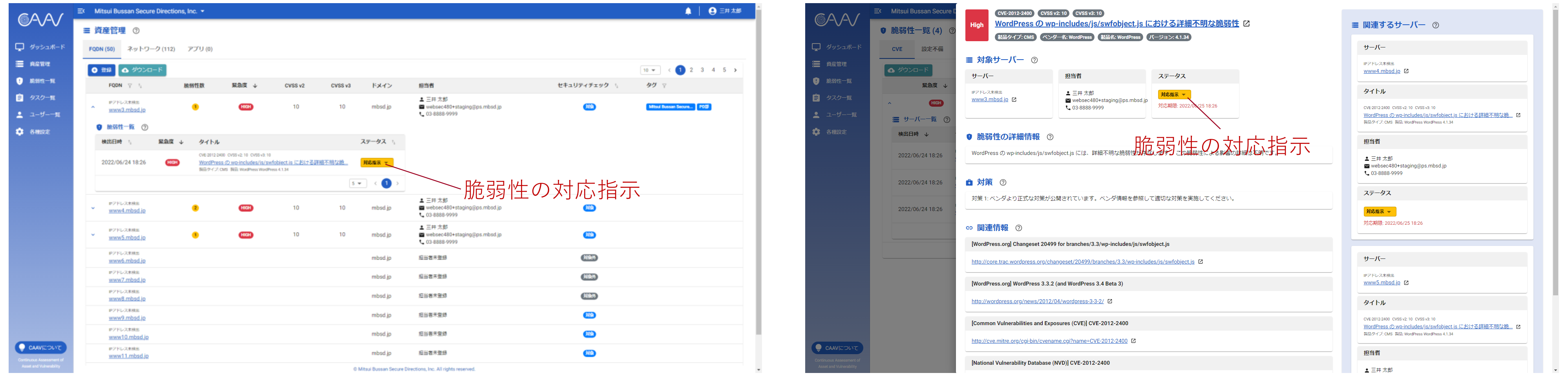
- 脆弱性一覧または脆弱性詳細画面から脆弱性に対する対応指示を行うことができます。
タスクの状況を管理する
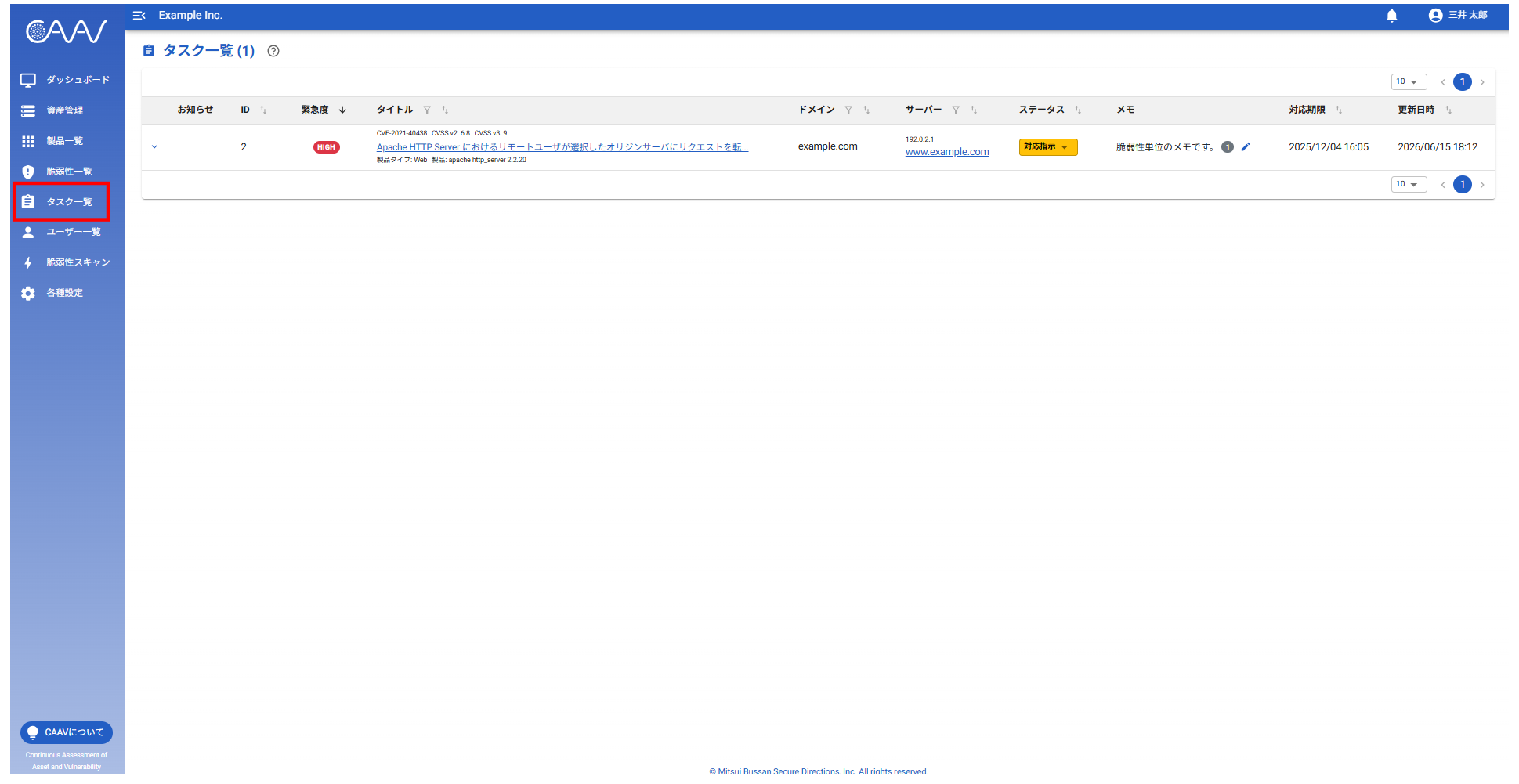
- 指示したタスクはタスク一覧として一覧表示され、管理することができます。
脆弱性スキャン
脆弱性スキャンの概要
- CAAVで管理している公開資産に対し、脆弱性調査から結果レポートの提示までワンストップで提供する機能です。
- お客様はCAAV上から対象の公開資産を選択するだけで、セキュリティチェックより更に深い、攻撃者目線で脆弱性を検出(疑似攻撃の通信を伴う)する脆弱性スキャン機能を利用することができます。
- 脆弱性スキャンをご利用の際は、別途専用ライセンスの購入が必要になります。
- ライセンス価格・形態については、お問い合わせください(「問い合わせ先」を参照)。
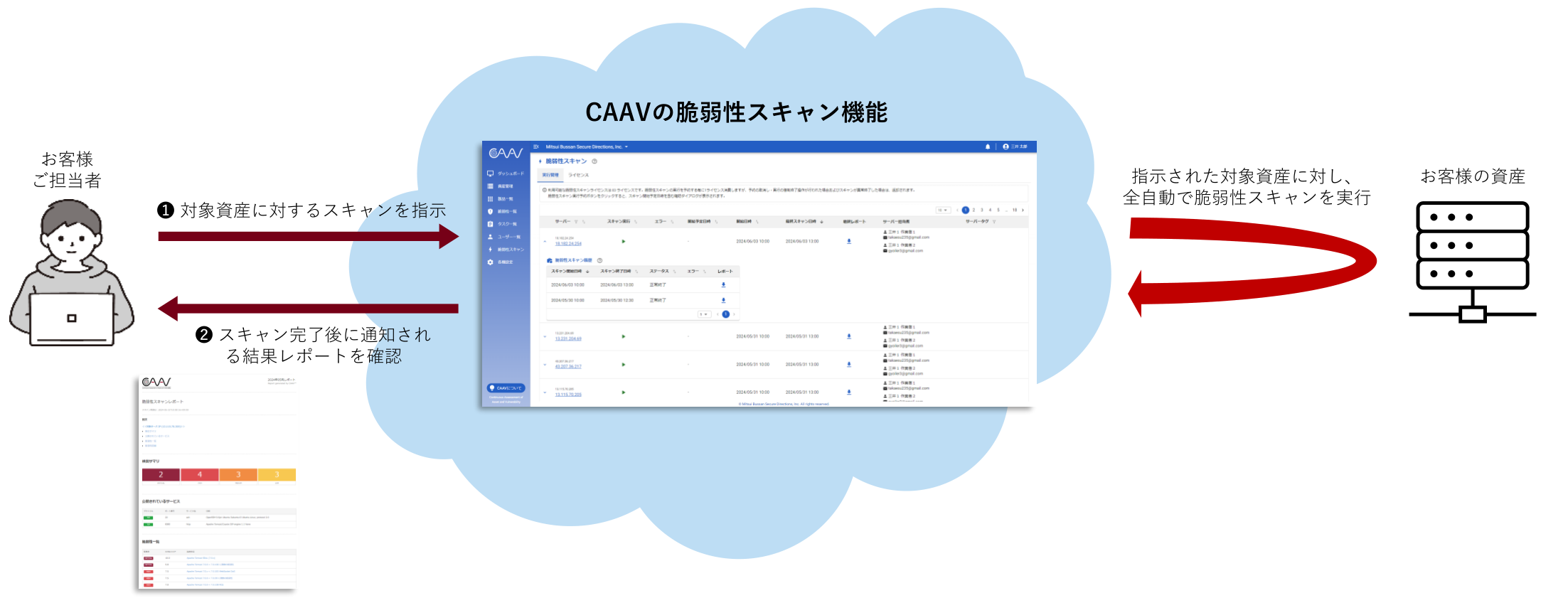
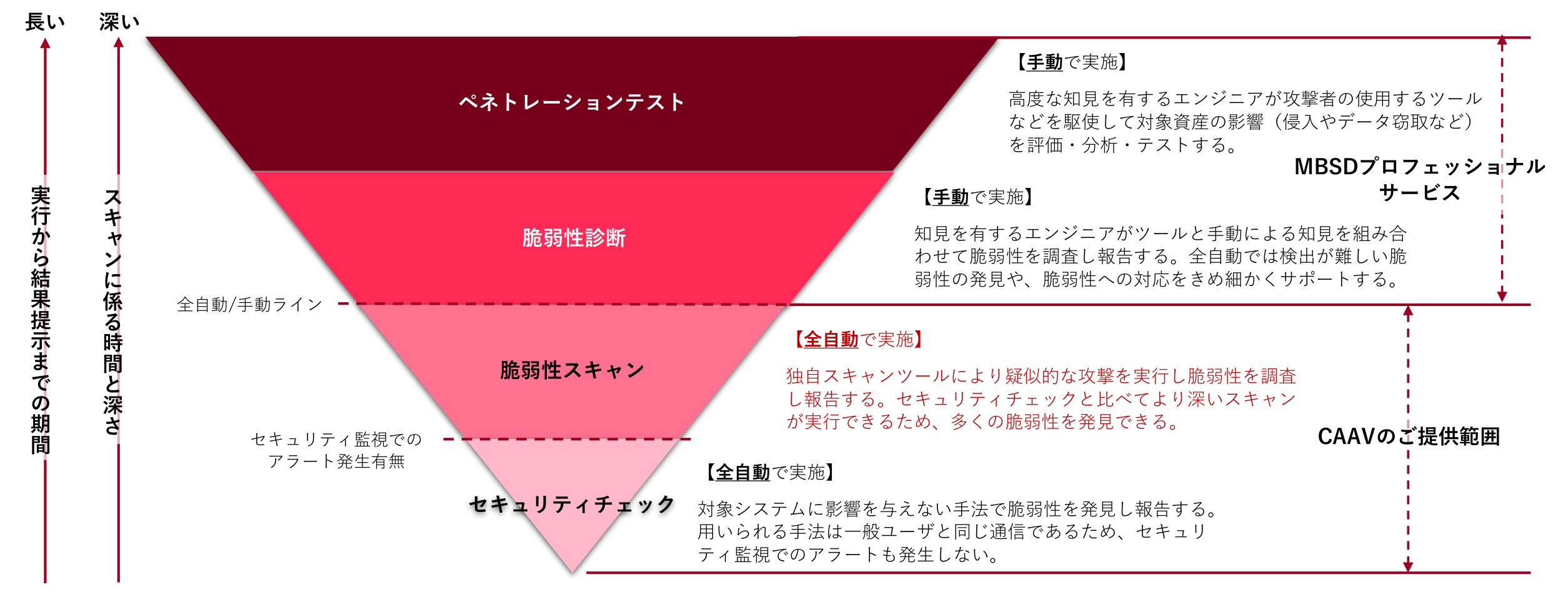
脆弱性スキャンの位置付け
- 脆弱性スキャンは独自のスキャンツールを利用し、攻撃者目線かつ全自動で脆弱性のチェックを高精度に行います。
- このため、セキュリティチェックと比べて深いスキャンを実行できるため、より多くの脆弱性を検出することができます。
- 脆弱性スキャンは疑似攻撃の通信を伴うため、セキュリティ監視のアラートが上がる可能性がありますのでご注意ください。
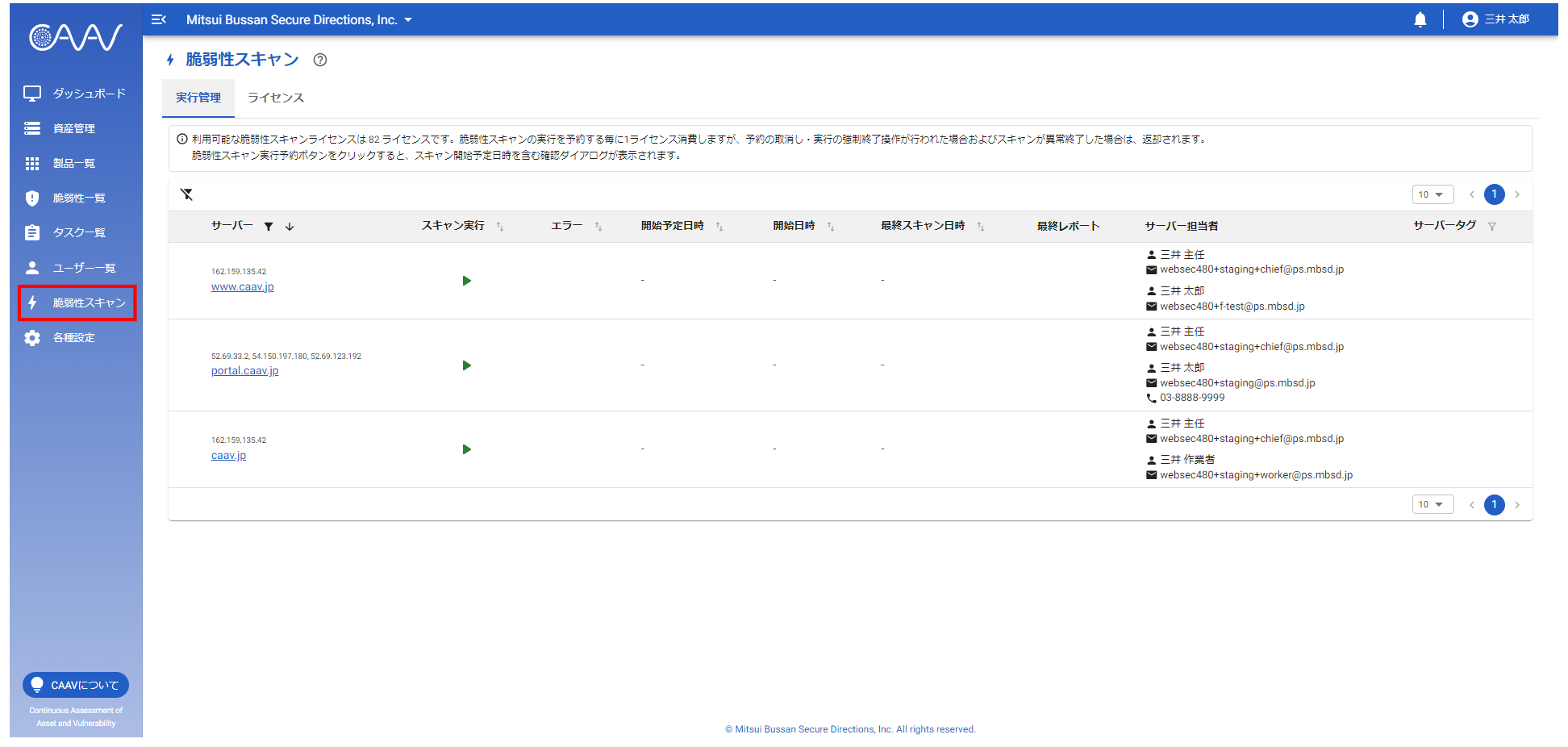
脆弱性スキャンの対象一覧を確認する
- メニュー「脆弱性スキャン」の「実行管理」タブから脆弱性スキャン対象のサーバー一覧を参照することができます。
- お客様は本画面から脆弱性スキャン対象のサーバーを選択することで、脆弱性スキャンを実行することができます。
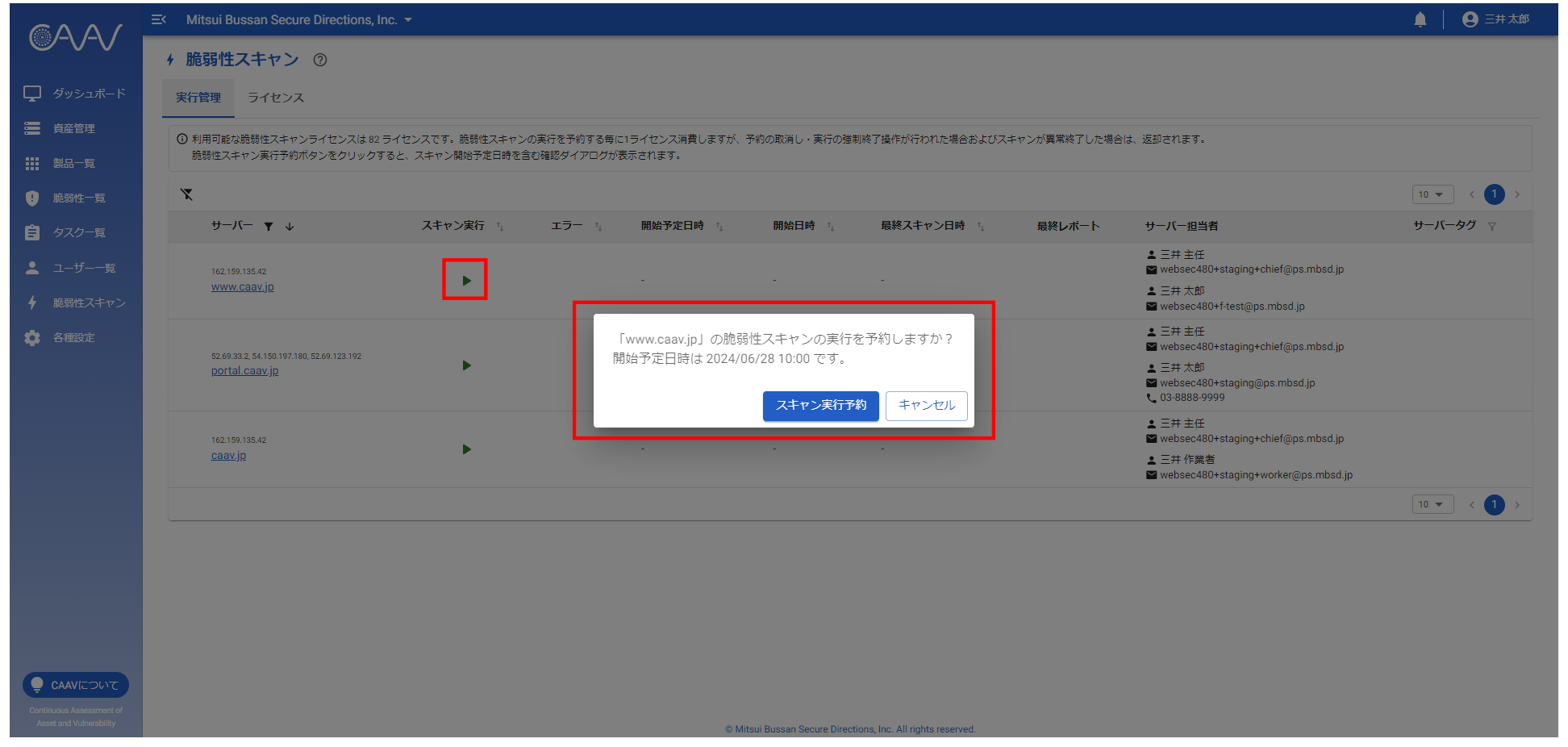
脆弱性スキャンを実行予約する
- スキャン対象サーバーの右にある「スキャン実行」列のボタン(▶)をクリックすると確認画面が表示されます。
- 確認画面の「スキャン実行予約」ボタンをクリックすると実行予約でき、開始予定日時が到来するとスキャンが自動実行されます。
- スキャンの開始予定日時は最短(※)で翌営業日の朝10時に設定されます。※他の予約状況に応じて変わります。
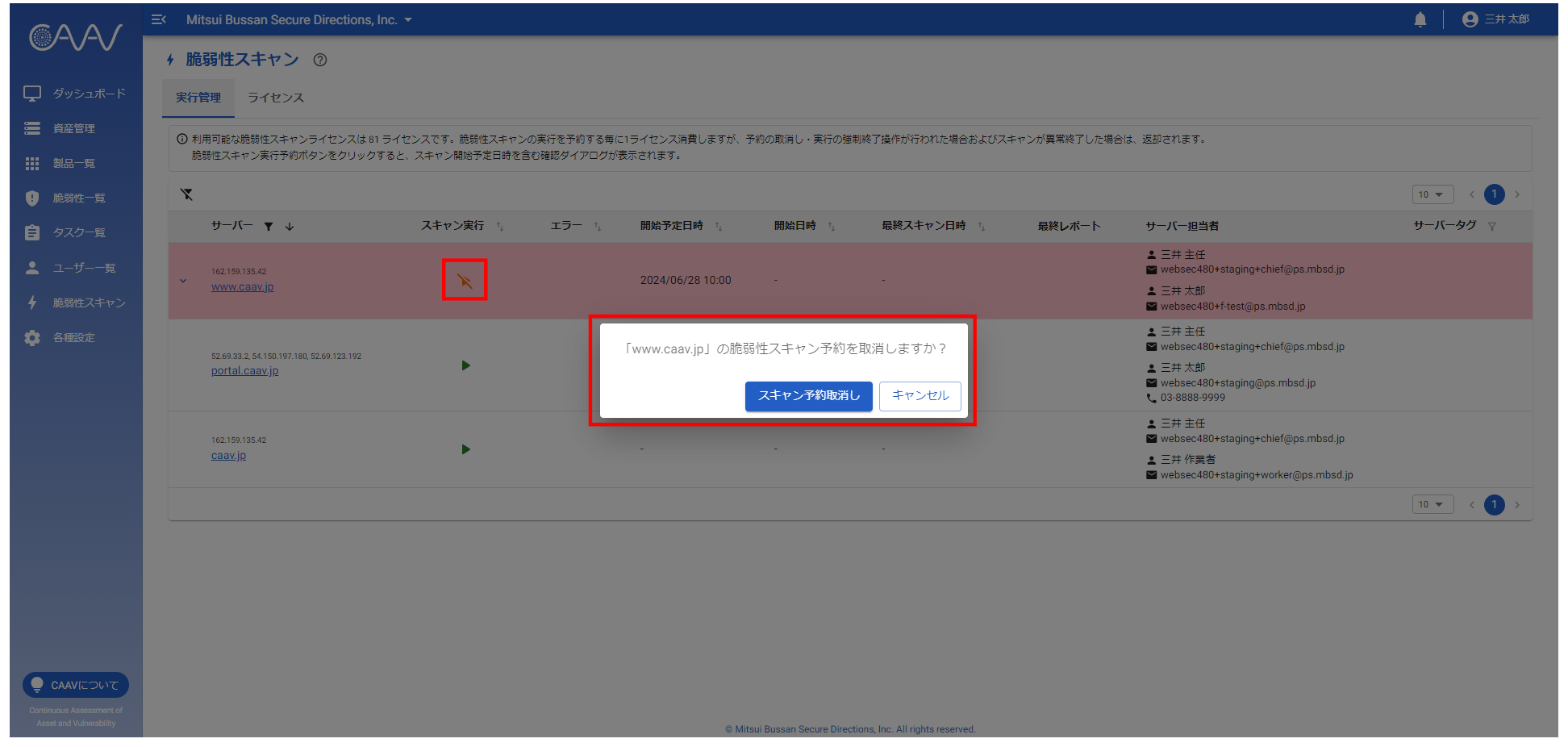
脆弱性スキャンの実行予約をキャンセルする
- スキャンを実行予約したサーバーの右にある「スキャン実行」列のボタンをクリックすると確認画面が表示されます。
- 確認画面の「スキャン予約取消し」ボタンをクリックすると実行予約をキャンセルできます。
- キャンセルはスキャンの開始予定日時到来前に限り行うことができます。※キャンセルするとライセンスは返却されます。
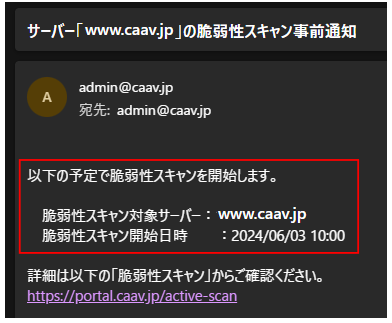
脆弱性スキャン実行の事前通知
- 脆弱性スキャンの開始前に、責任者・サーバー担当者・脆弱性スキャンの指示者に対して事前通知メールが送信されます。
- 脆弱性スキャンをキャンセルしたい場合は、CAAVにログインの上、「脆弱性スキャンの実行予約をキャンセルする」の手順でキャンセルを行ってください。
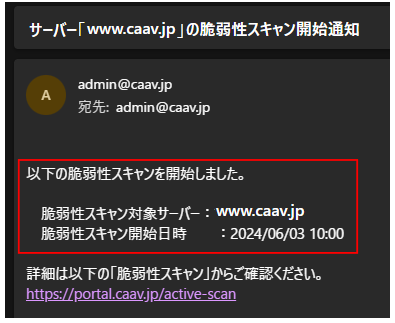
脆弱性スキャンの実行通知
- 脆弱性スキャンが開始されると、責任者・サーバー担当者・脆弱性スキャンの指示者に対して通知メールが送信されます。
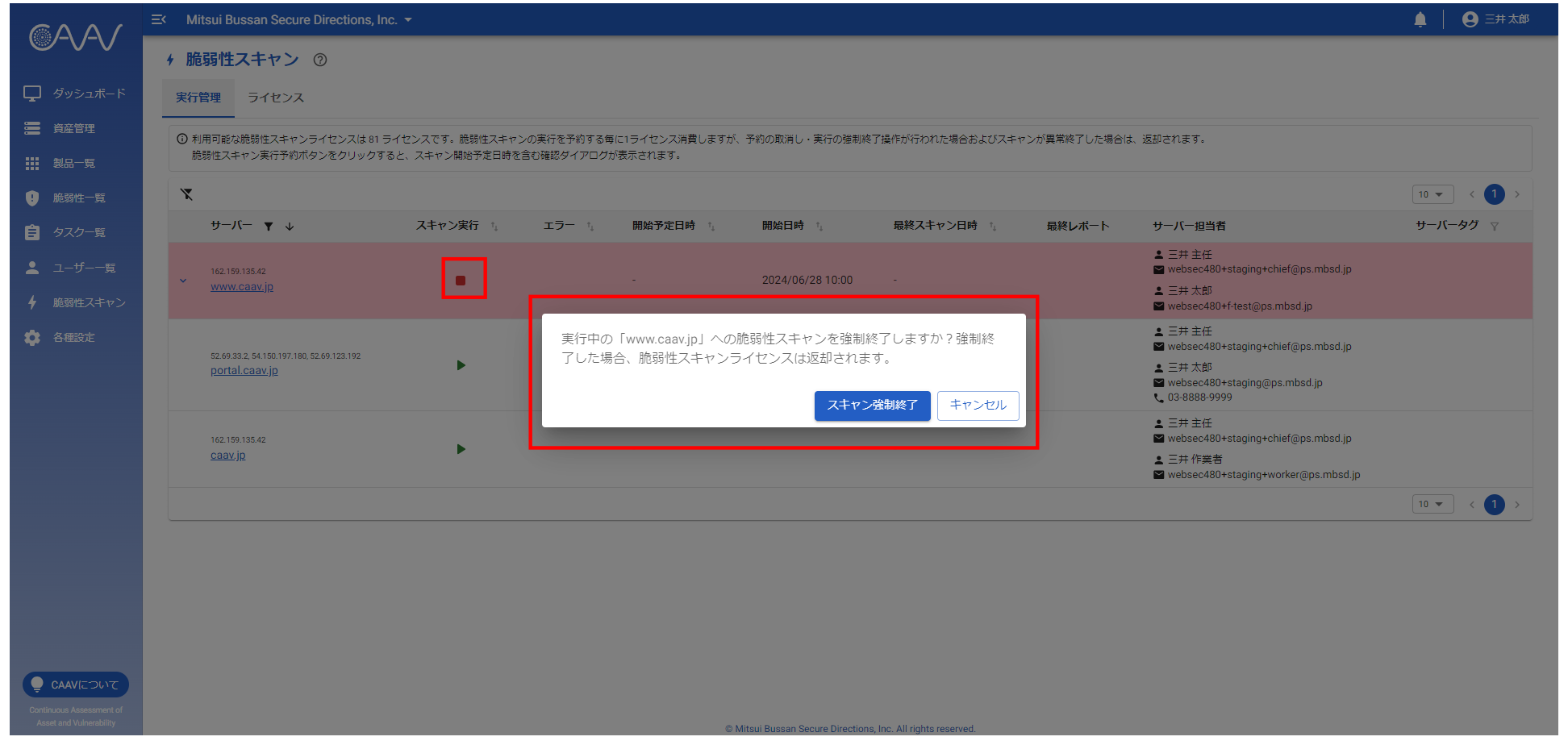
脆弱性スキャンの実行を強制終了する
-
スキャン実行中サーバーの右にある「スキャン実行」列のボタン(■)をクリックすると確認画面が表示されます。
-
確認画面の「スキャン強制終了」ボタンをクリックするとスキャンを強制終了します。
※強制終了するとライセンスは返却されます。
脆弱性スキャンの終了通知
-
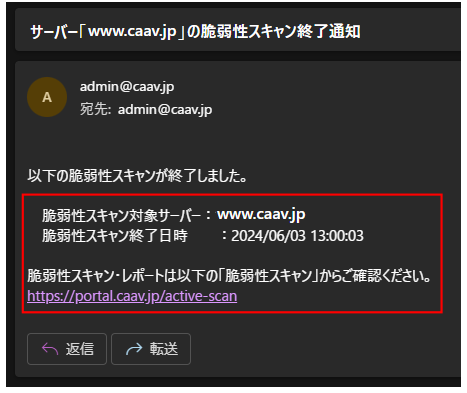
脆弱性スキャンが終了すると、責任者・サーバー担当者・脆弱性スキャンの指示者に対して通知メールが送信されます。
-
終了通知と同時に、脆弱性スキャンの結果レポートを参照することができます(参照方法は「脆弱性スキャンの結果レポート参照」で説明)。
※脆弱性スキャンが完了すると、ライセンス消費が確定されます。
脆弱性スキャンの結果レポート参照
「脆弱性スキャン」から参照
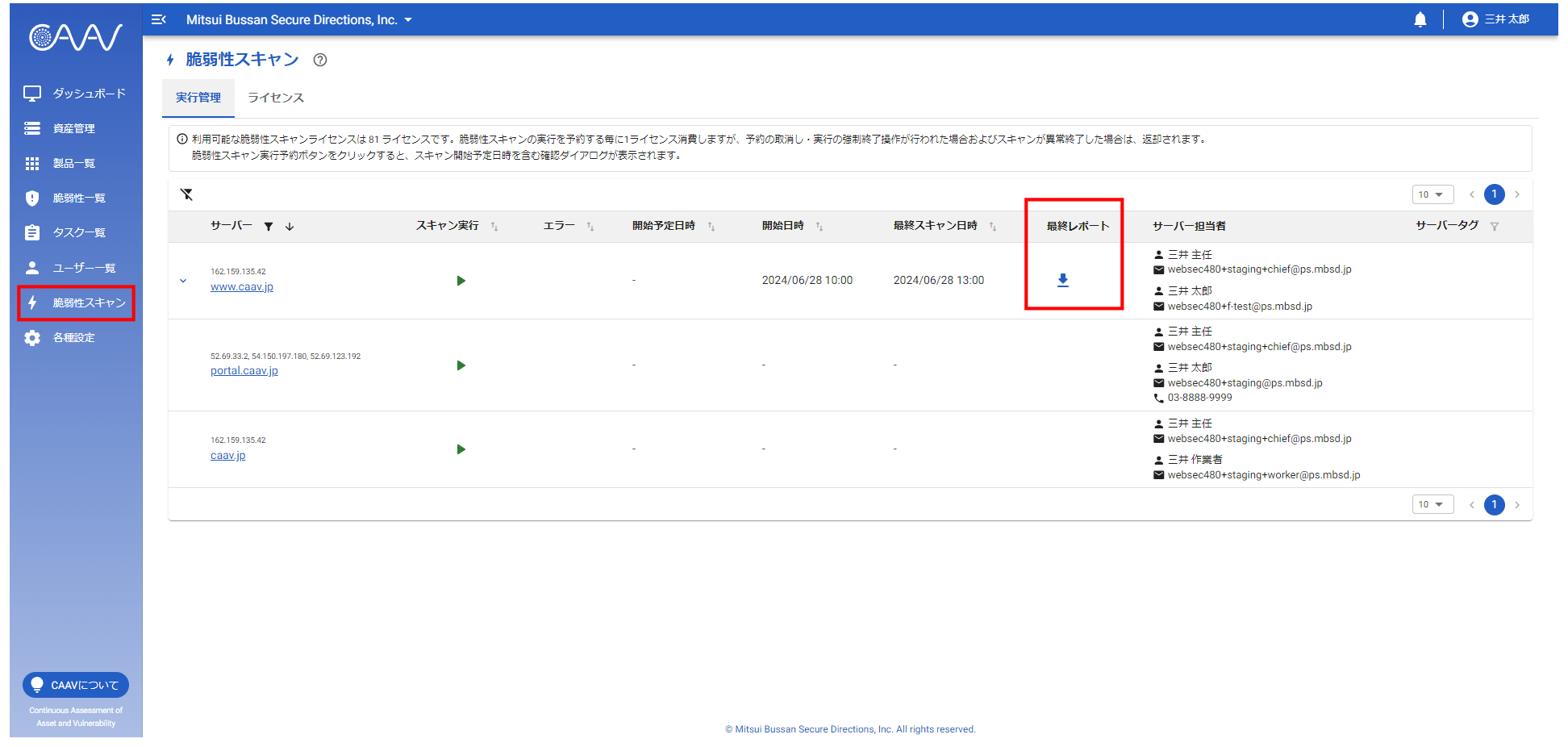
- 脆弱性スキャンが完了すると、「最終レポート」列に矢印のアイコンが表示されます。
- 矢印アイコンをクリックするとHTML形式のレポートをダウンロードすることができます。
「ダッシュボード」から参照
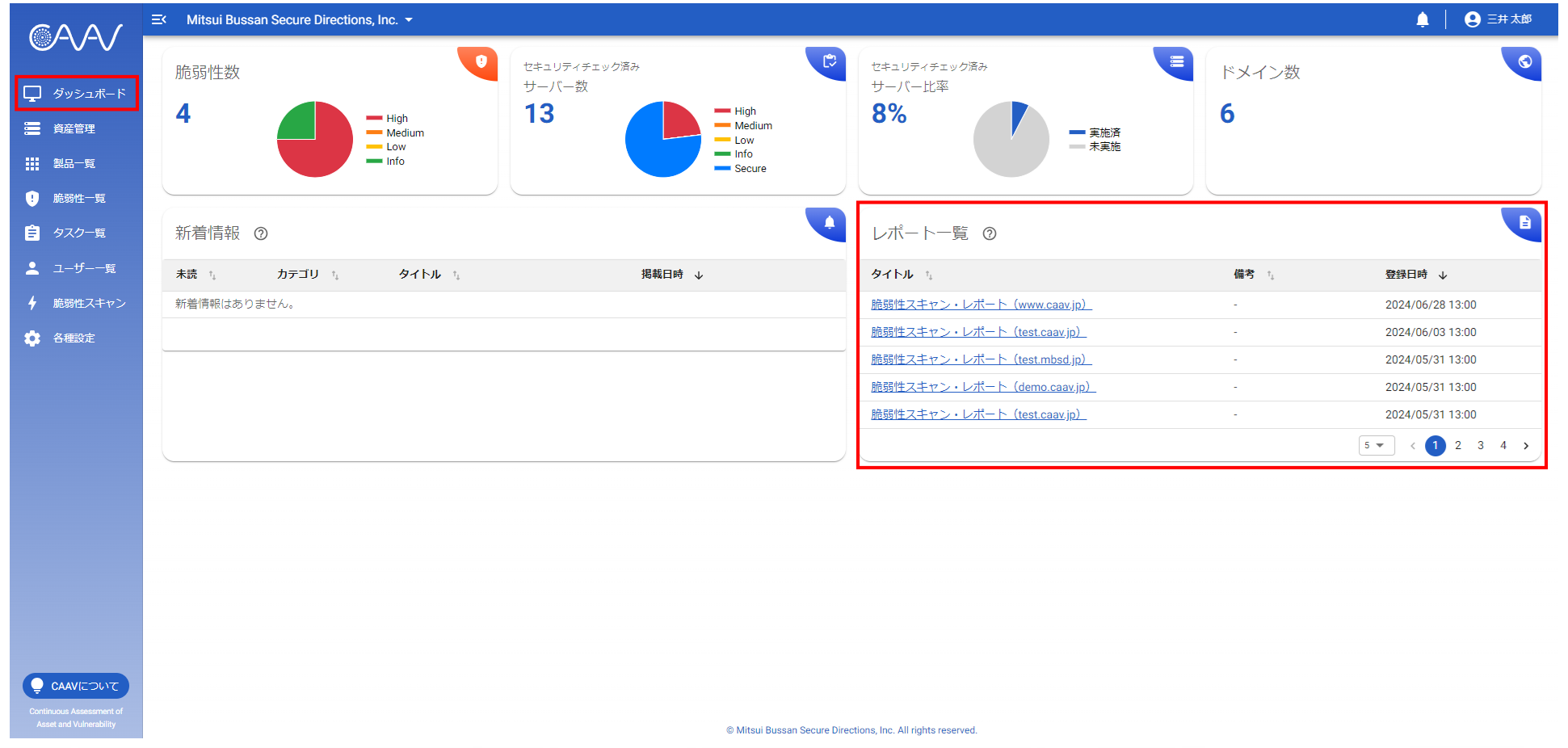
- 「ダッシュボード」の「レポート一覧」からもレポートをダウンロードすることができます。
- レポートの「タイトル」をクリックすると、HTML形式のレポートをダウンロードすることができます。
脆弱性スキャン履歴の参照
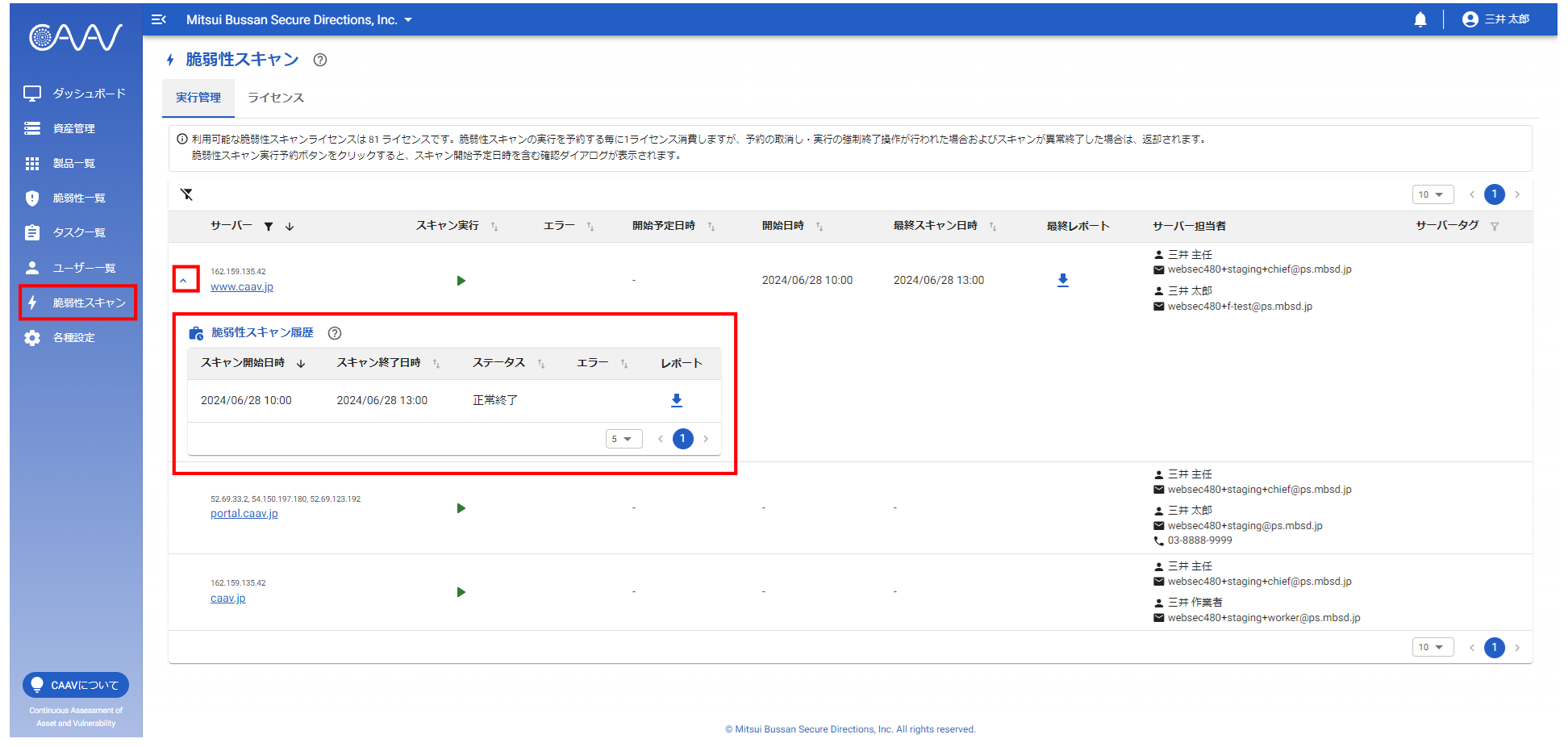
- 「サーバー」の左にある矢印ボタンをクリックすると、サーバーの脆弱性スキャン履歴を参照できます。
- 本履歴から、過去の脆弱性スキャンの実行日時やレポートを参照することができます。
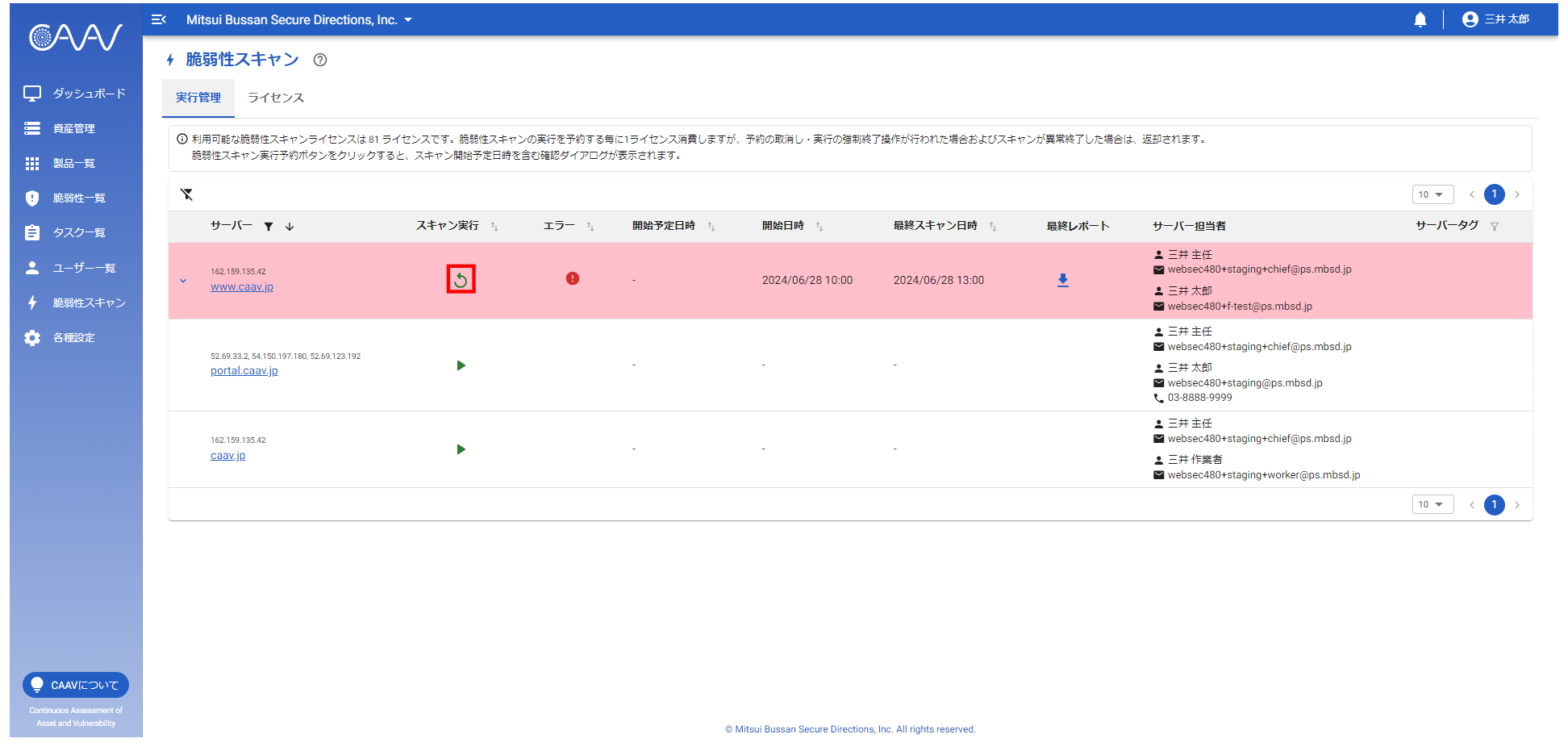
脆弱性スキャンがエラーになった場合の対応
-
脆弱性スキャンが何らかの理由でエラーになった場合、「エラー」列に赤いアイコンが表示されます。
-
「スキャン実行」列のボタンをクリックすると、再度スキャンの実行予約を行うことができます。
※脆弱性スキャンがエラーになった場合、ライセンスは返却されます。
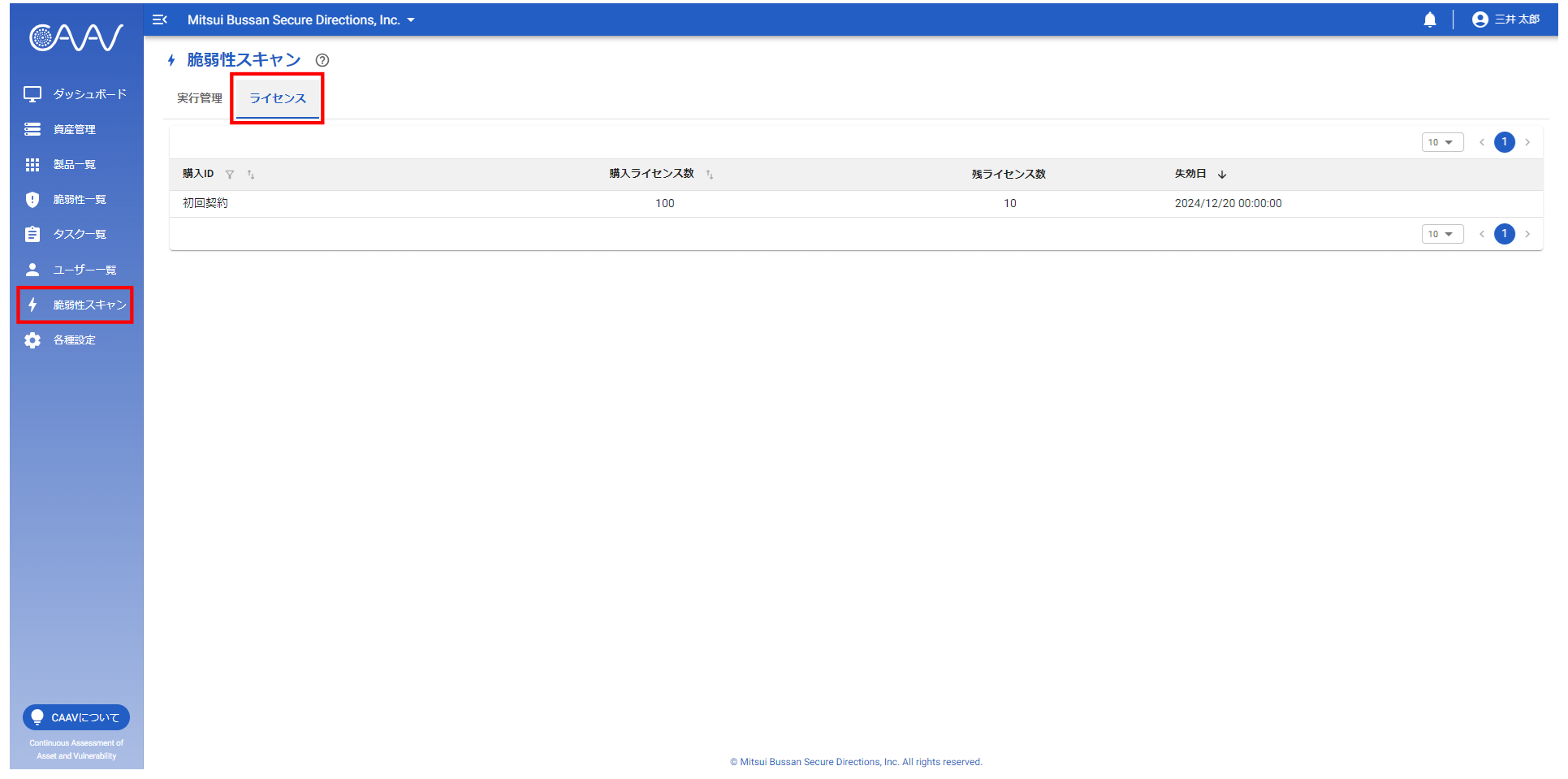
脆弱性スキャンのライセンスを確認する
- 「ライセンス」タブから現在のライセンス状況を確認することができます。
- ライセンスの失効日を過ぎると脆弱性スキャンを実行できなくなりますのでご注意ください。
その他
各ロールの権限について
- CAAVでは、ユーザーのロールを「責任者」「主任」「作業者」と定義しています。各ロールの権限を以下に記します。
| 画面名 | Path | 機能名 | 責任者 | 主任 | 作業者 | 機能概要 |
|---|---|---|---|---|---|---|
| ダッシュボード | /dashboard | ダッシュボードの参照 | ○ | ○ | ○* | サマリや新着情報などを参照する画面。 |
| 資産管理 | /assets | サーバー一覧の参照 | ○ | ○ | ○* | サーバー一覧を参照する画面。 |
| 資産管理 | /assets | FQDN/ネットワーク一覧のCSV出力 | ○ | ○ | ○* | FQDN一覧やネットワーク一覧をCSV出力する機能。 |
| 資産管理 | /assets | 新たなサーバーの登録 | ○ | ○ | × | 手動でサーバーを登録する機能。 |
| 資産管理 | /assets | タグ起点のサーバー検索 | ○ | ○ | ○* | サーバーに割り当てたタグを起点にサーバーを絞り込む機能。 |
| 製品一覧 | /products | 製品一覧の参照 | ○ | ○ | ○* | 稼働を検出された製品の一覧を参照する画面。 |
| 脆弱性一覧 | /vulnerabilities | 脆弱性一覧の参照 | ○ | ○ | ○* | 脆弱性一覧を参照する画面。 |
| 脆弱性一覧 | /vulnerabilities | 脆弱性一覧のCSV出力 | ○ | ○ | ○* | 脆弱性一覧をCSV出力する機能。 |
| タスク一覧 | /tasks | タスク一覧の参照 | ○ | ○ | ○* | タスクの一覧を参照する画面。 |
| ユーザー一覧 | /users | ユーザー一覧の参照 | ○ | × | × | ユーザーの一覧を参照する画面。 |
| ユーザー一覧 | /users | ユーザーの招待 | ○ | × | × | ユーザーを招待する機能。 |
| ユーザー一覧 | /users | ユーザーの一括招待 | ○ | × | × | ユーザーを一括招待する機能。 |
| ユーザー一覧 | /users | ユーザーの役割変更 | ○ | × | × | ユーザーの役割を変更する機能。 |
| ユーザー一覧 | /users | ユーザーの無効化/有効化 | ○ | × | × | ユーザーを無効化(ログイン禁止)/有効化(ログイン許可)する機能。 |
| ユーザー一覧 | /users | アカウントロックの解除 | ○ | × | × | ユーザーのアカウントロックを解除する機能。 |
| 各種設定 | /settings | 各種設定の参照 | ○ | ○ | × | ドメイン/サーバー管理やCAAVが棚卸しに使用する関連情報を管理する画面。 |
| 各種設定 | /settings | ドメインの保留解除 | ○ | ○ | × | 保留中のドメインを管理対象/対象外とする機能。 |
| 各種設定 | /settings | ドメインの管理対象/対象外 | ○ | ○ | × | ドメインを管理対象/対象外とする機能。 |
| 各種設定 | /settings | サーバーの管理対象/対象外 | ○ | ○ | × | サーバーを管理対象/対象外とする機能。 |
| 各種設定 | /settings | セキュリティチェック対象の設定 | ○ | × | × | セキュリティチェック対象のサーバーを選択/解除する機能。 |
| 各種設定 | /settings | 管理対象・セキュリティチェック対象の一括更新 | ○ | × | × | 管理対象・セキュリティチェック対象のサーバーを一括更新する機能。 |
| 各種設定 | /settings | 関連情報の削除/復元 | ○ | ○ | × | 管理対象の関連情報を削除/復元する機能。 |
| 各種設定 | /settings | タグの登録 | ○ | ○ | × | タグを登録する機能。 |
| 各種設定 | /settings | タグの削除/復元 | ○ | ○ | × | タグを削除/復元する機能。 |
| 各種設定 | /settings | セキュリティチェック結果のメール通知設定 | ○ | × | × | セキュリティチェック結果のメール通知条件を設定する機能。 |
| 脆弱性詳細 | /vulnerabilities | 脆弱性詳細の参照 | ○ | ○ | ○* | 脆弱性名のリンクをクリックした場合に表示される脆弱性詳細の画面。 |
| 脆弱性詳細 | /vulnerabilities | 全て見る | ○ | ○ | ○* | 当該脆弱性が検出された箇所を全て見る機能。 |
| 脆弱性詳細 | /vulnerabilities | 脆弱性メモの登録 | ○ | ○ | ○* | 脆弱性に関連するメモを記録する機能。 |
| サーバー詳細 | /assets | サーバー詳細の参照 | ○ | ○ | ○* | FQDN名のリンクをクリックした場合に表示されるサーバー詳細の画面。 |
| サーバー詳細 | /assets | タグの割り当て/割り当て解除 | ○ | ○ | ○* | サーバーにタグを割り当て/割り当て解除する機能。 |
| サーバー詳細 | /assets | 担当者の編集 | ○ | ○ | × | サーバーの担当者を追加/削除する機能。 |
| サーバー詳細 | /assets | サーバーメモの登録 | ○ | ○ | ○* | サーバーに関連するメモを記録する機能。 |
| 脆弱性スキャン | /active-scan | 実行管理の参照 | ○ | ○ | ○* | 脆弱性スキャン対象サーバーの一覧を参照する機能。 |
| 脆弱性スキャン | /active-scan | 実行予約 | ○ | × | × | 脆弱性スキャンの実行予約を行う機能。 |
| 脆弱性スキャン | /active-scan | キャンセル | ○ | × | × | 脆弱性スキャンの実行予約をキャンセルする機能。 |
| 脆弱性スキャン | /active-scan | 強制終了 | ○ | × | × | 脆弱性スキャンの実行を強制終了する機能。 |
| 脆弱性スキャン | /active-scan | レポートの参照 | ○ | ○ | ○* | 脆弱性スキャンの結果レポートを参照する機能。 |
| 脆弱性スキャン | /active-scan | 脆弱性スキャン履歴の参照 | ○ | ○ | ○* | 脆弱性スキャンの履歴を参照する機能。 |
| 脆弱性スキャン | /active-scan | ライセンス情報の参照 | ○ | ○ | × | 脆弱性スキャンのライセンス情報を参照する機能。 |
*「作業者」ユーザーは、自身が担当者であるサーバーの情報にのみアクセス可能です。
問い合わせ先
-
お問い合わせは、以下のお問い合わせページ、またはCAAV営業担当までご連絡ください。
三井物産セキュアディレクション株式会社
CAAVお問い合わせ窓口
https://portal.caav.jp/inquiry
© Mitsui Bussan Secure Directions, Inc. All rights reserved.